
Neste artigo, atualizaremos e melhoraremos o guia para configurar Mercado Pago no WooCommerce, garantindo que reflita as práticas e procedimentos mais recentes até março de 2025. Mercado Pago é uma plataforma líder em processamento de pagamentos na América Latina, e sua integração com WooCommerce permite que as lojas virtuais ofereçam múltiplas opções de pagamento aos seus clientes, incluindo cartões de crédito e débito, pagamentos em dinheiro e transferências bancárias.
Benefícios de Integrar Mercado Pago no WooCommerce
Ao integrar Mercado Pago na sua loja WooCommerce, você obtém múltiplas vantagens:
-
Variedade de Meios de Pagamento: Aceita pagamentos com cartões de crédito e débito, transferências bancárias e dinheiro na conta do Mercado Pago
-
Pagamentos em Parcelas: Oferece aos seus clientes a possibilidade de pagar em parcelas, ampliando suas opções de financiamento.
-
Promoções Vigentes: Aproveite as promoções e descontos que o Mercado Pago oferece periodicamente.
-
Conversão Automática de Moeda: Converte automaticamente a moeda dos seus produtos para se adaptar à moeda da sua conta do Mercado Pago.
-
Segurança e Confiança: Mercado Pago conta com ferramentas de análise e prevenção de fraudes, oferecendo segurança tanto ao vendedor quanto ao comprador.
Requisitos Prévios
Antes de começar com a integração, certifique-se de cumprir os seguintes requisitos:
-
Versão do WordPress: 4.9.10 ou superior.
-
Versão do WooCommerce: 3.x ou superior.
-
Servidor Web: Apache 2.x ou Nginx 1.7.x.
-
PHP: Versão 5.6 ou superior, com extensões como PDO_MySQL, simplexml, mcrypt, hash, GD, DOM, iconv, curl e SOAP habilitadas.
-
Banco de Dados: MySQL 5.6 ou superior, ou MariaDB 10.0 ou superior.
-
Certificado SSL: Seu site deve ter um certificado SSL válido para garantir conexões seguras.

Passos para Integrar Mercado Pago no WooCommerce
A seguir, detalhamos os passos necessários para integrar o Mercado Pago na sua loja WooCommerce:
1. Instalação do Plugin do Mercado Pago
Para começar, você deve instalar o plugin oficial do Mercado Pago no seu site WordPress:
-
Acesse o painel de administração do WordPress.
-
Navegue até a seção «Plugins» e clique em «Adicionar novo».
-
No campo de busca, digite «Mercado Pago payments for WooCommerce» e pressione Enter.
-
Localize o plugin oficial do Mercado Pago e clique em «Instalar agora».
[elementor-template id="51286"] -
Uma vez instalado, clique em «Ativar» para habilitar o plugin no seu site.
2. Configuração do Plugin
Após ativar o plugin, é necessário configurá-lo para que funcione corretamente:
-
No painel de administração do WordPress, vá para «WooCommerce» > «Configurações» > «Pagamentos».
-
Você encontrará várias opções de pagamento relacionadas ao Mercado Pago, como «Checkout Pro» e «Checkout Personalizado». Clique em «Gerenciar» na opção que deseja configurar.
-
Ative o método de pagamento selecionando a caixa correspondente.
-
Digite o «Título» que será exibido aos clientes durante o processo de pagamento.
-
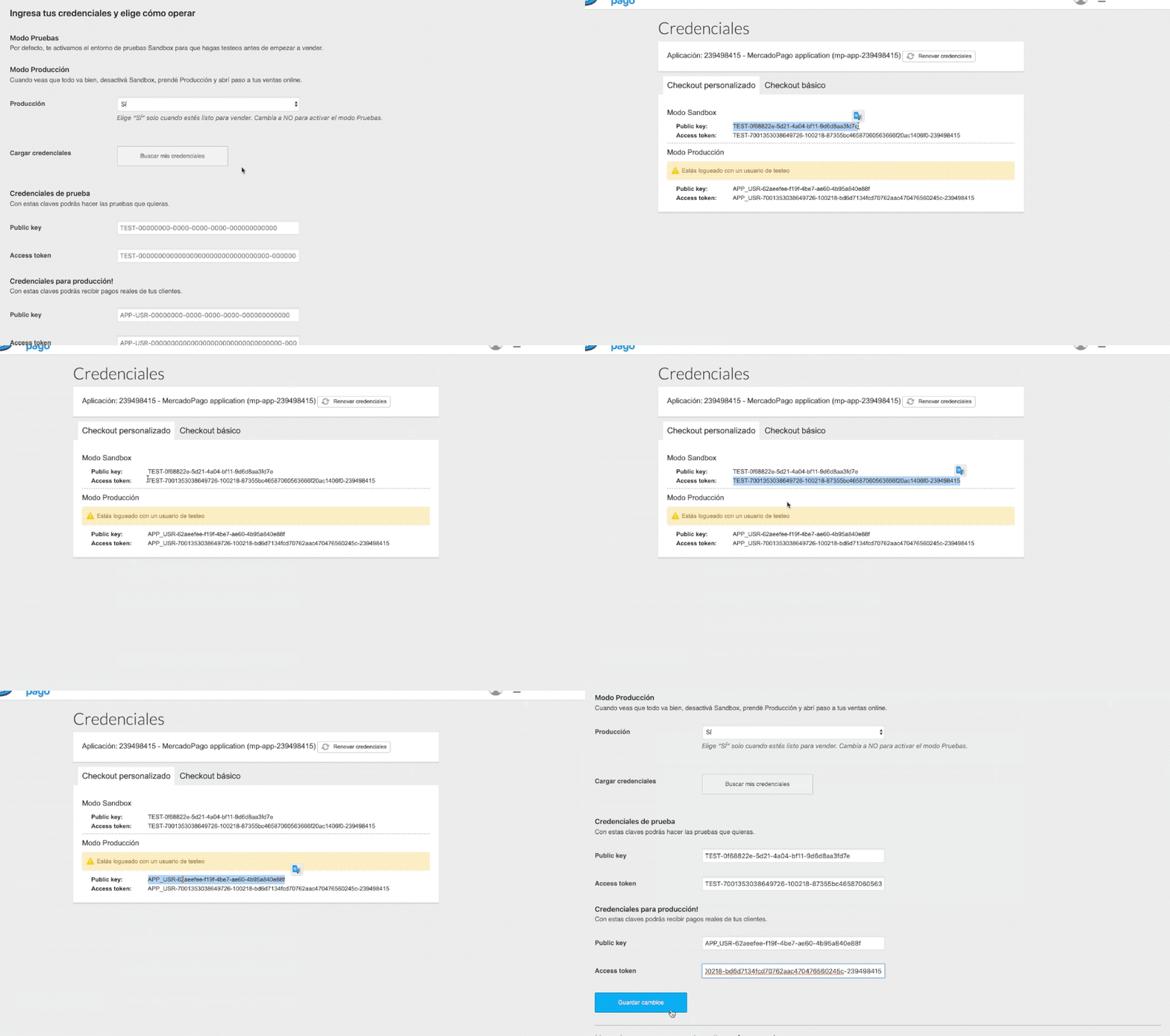
Configure as «Credenciais» do Mercado Pago (Public Key e Access Token). Você pode obter essas credenciais na sua conta do Mercado Pago na seção «Configurações» > «Credenciais».
-
Defina os «Meios de Pagamento» que deseja oferecer, como cartões de crédito, débito, dinheiro, etc.
-
Estabeleça o «Número Máximo de Parcelas» que permitirá aos seus clientes.
-
Configure a «Experiência de Pagamento», escolhendo entre «Redirecionamento» (o cliente é redirecionado para a página do Mercado Pago) ou «Modal» (o cliente completa o pagamento sem sair do seu site).
-
Se desejar, personalize as URLs de retorno para pagamentos bem-sucedidos, rejeitados ou pendentes.
-
Salve as alterações realizadas.
3. Testes e Modo de Produção
É recomendável realizar testes antes de habilitar o modo de produção
-
Na configuração do plugin, ative o «Modo de Teste».
-
Utilize as credenciais de teste fornecidas pelo Mercado Pago.
-
Realize compras de teste na sua loja para verificar se tudo funciona corretamente.
-
Uma vez que você tenha confirmado que a integração é bem-sucedida, desative o «Modo de Teste» e utilize suas credenciais de produção para começar a receber pagamentos reais.
Recursos Adicionais
Para complementar este guia, recomendamos assistir ao seguinte vídeo tutorial que mostra passo a passo como configurar o Mercado Pago no WooCommerce:
