
Si te preguntás cómo conectar varias cuentas de MercadoLibre a WooCommerce, la respuesta corta es que sí se puede. Con WooSync vinculás más de una cuenta de MercadoLibre a la misma tienda. Necesitás un plan pago (Esencial o Pro) y un slot por cada cuenta adicional. Los slots se suman desde tu cuenta en app.woosync.io.
Abajo vas a ver por qué hace falta ese slot y cómo saber si ya lo tenés. También cómo vincular la cuenta nueva sin conectar la que no era y qué cambia en el día a día cuando vendés desde dos o más cuentas.
Un caso real: «¿puedo vincular 2 cuentas?»
Un vendedor nos escribió por el chat con una pregunta directa: «¿Puedo vincular 2 cuentas de MercadoLibre?». Ya tenía su tienda WooCommerce conectada con una cuenta y funcionando. Quería sumar otra sin armar una segunda tienda.
El equipo le respondió así:
Podés vincular más de una cuenta de Mercado Libre a la misma tienda, pero para eso necesitás un plan pago (Esencial o Pro) y sumar slots desde el panel del Hub. Cada slot te permite conectar una cuenta adicional.
Y le aclaró algo que conviene tener presente desde el principio. Los slots sirven para sumar cuentas a una tienda que ya está vinculada con una licencia. Si querés conectar una cuenta de MercadoLibre a otra tienda, con otro dominio, ahí necesitás otra licencia.
Por qué hace falta un slot
En WooSync cada licencia cubre un dominio, o sea, una tienda WooCommerce. Además, cada licencia trae una cuenta de MercadoLibre incluida. Así funcionan los planes:
- Free: 50 publicaciones vinculadas, 500 sincronizaciones por mes y 1 cuenta de MercadoLibre. No permite sumar cuentas.
- Esencial: publicaciones y sincronizaciones sin límite. Permite sumar slots para conectar más cuentas.
- Pro: todo lo de Esencial más los módulos avanzados (Métricas, Preguntas, Ventas, Mensajes, Calificaciones, Fulfillment, Auditor, Envíos y descripciones con IA). También permite sumar slots.
Cada slot habilita una cuenta extra en la misma tienda, y se pueden conectar hasta 10 cuentas por licencia. Antes de comprar, revisá los valores vigentes de los planes y los slots en la guía de planes y licencias.
Cómo darte cuenta de que te falta un slot
La señal típica es que intentás agregar otra cuenta y no te deja. Hay dos causas posibles:
- Estás en el plan Free, que permite una sola cuenta.
- Ya tenés un plan pago pero usaste todos tus slots.
Para salir de la duda, mirá tu plan en WooSync → Escritorio, en el recuadro «Resumen de tu cuenta». Ahí ves el plan, el estado y el vencimiento, sólo de lectura. Si acabás de cambiar algo y el dato parece viejo, tocá «Actualizar» en ese mismo recuadro.
[elementor-template id="51286"]En el plugin no hay ningún campo para cargar una licencia. WooSync la resuelve solo a partir del dominio de tu tienda. Todo lo de planes y slots se maneja en app.woosync.io.
Paso a paso: sumar una cuenta de MercadoLibre a tu tienda
1. Pasá a un plan pago (si todavía estás en Free)
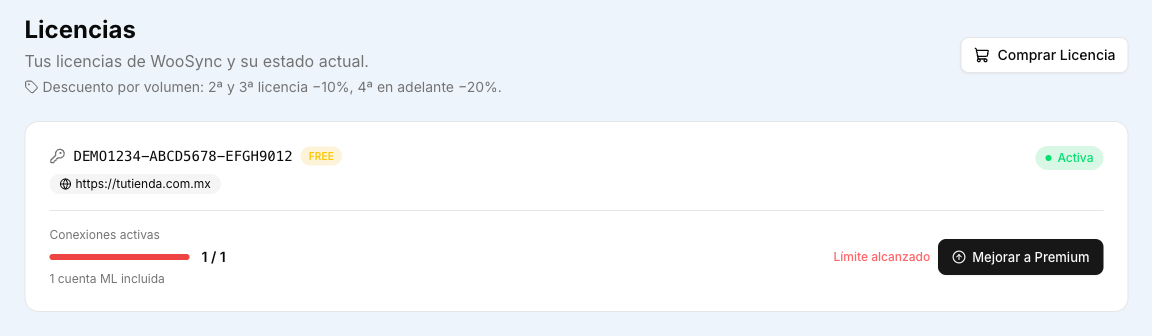
- Entrá a app.woosync.io → Mis Licencias con la misma cuenta con la que registraste tu tienda.
- En tu licencia, tocá «Mejorar a Premium» y elegí Esencial o Pro.
- Pagá con tarjeta.
El cambio de plan se hace sobre la misma licencia. Conservás la misma clave, el mismo dominio y la cuenta de MercadoLibre que ya tenías conectada. No hay que tocar nada en WordPress ni reinstalar el plugin. Si después pasás de Esencial a Pro, el cobro es prorrateado y seguís con la misma clave.
2. Sumá los slots que necesites
Con el plan pago activo, en app.woosync.io → Mis Licencias agregá un slot por cada cuenta adicional que quieras conectar. Si vas a sumar dos cuentas más a tu tienda, necesitás dos slots. Los cobros los podés revisar en app.woosync.io → Mi Suscripción.
3. Iniciá sesión en MercadoLibre con la cuenta nueva
Este paso parece menor, pero es el que más errores evita. La vinculación se autoriza con la cuenta de MercadoLibre que tengas abierta en el navegador. Si seguís logueado con la cuenta que ya conectaste, vas a autorizar esa misma otra vez.
Antes de vincular, cerrá sesión en MercadoLibre y volvé a entrar con la cuenta que querés sumar.
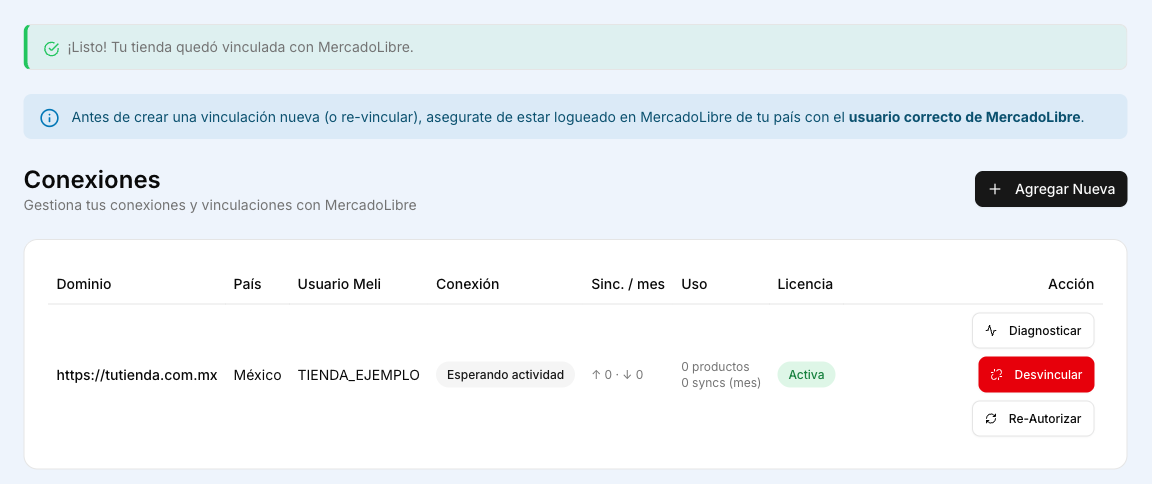
4. Vinculá la cuenta desde app.woosync.io
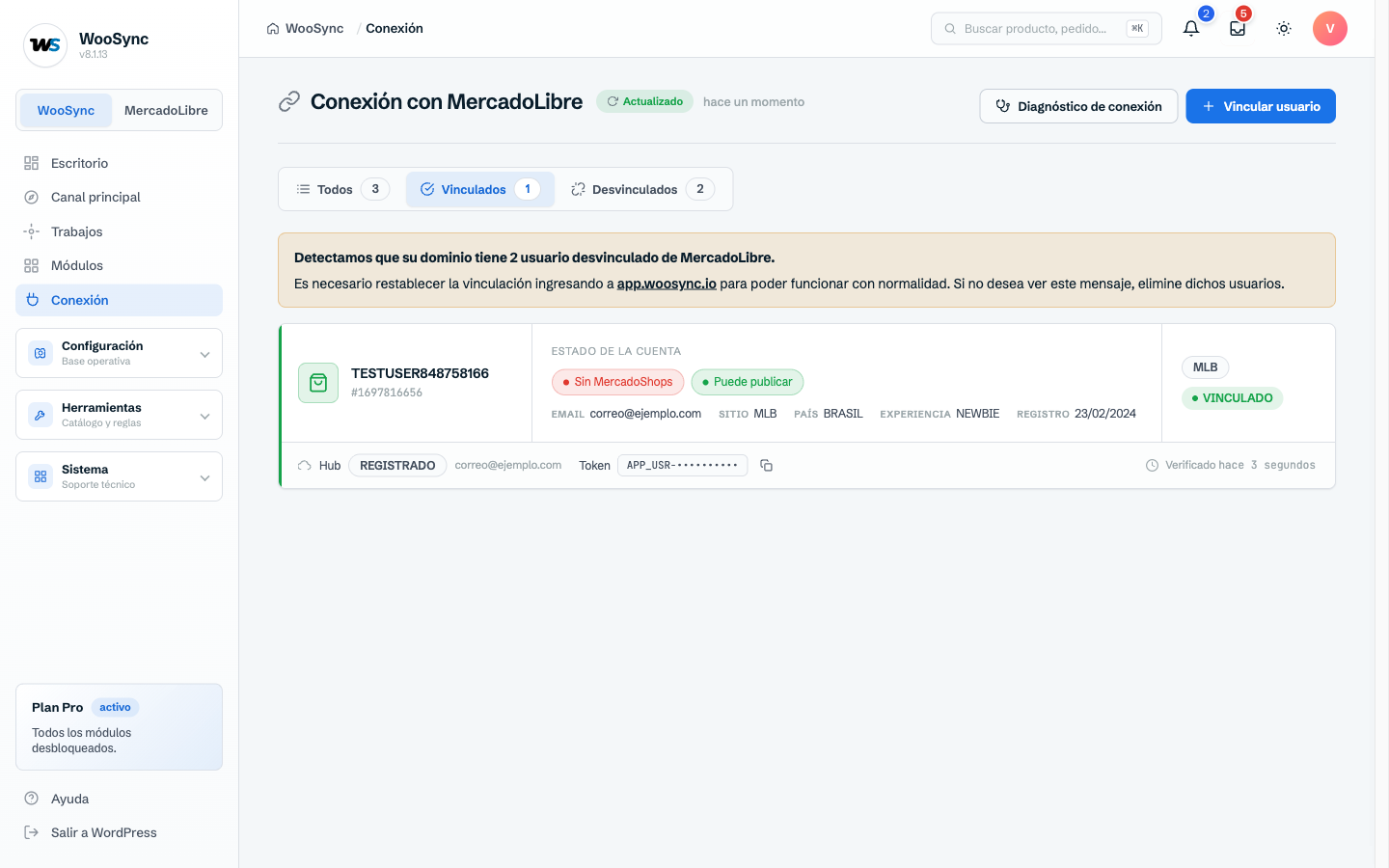
- Entrá a app.woosync.io → Conexiones. Desde WordPress también llegás: en WooSync → Conexión, el botón «+ Vincular usuario» abre app.woosync.io en otra pestaña.
- Buscá tu tienda y tocá «Vincular ML».
- MercadoLibre se abre en la misma pestaña. Aceptá los permisos que te pide.
- Volvés a app.woosync.io con el aviso «¡Listo! Tu tienda quedó vinculada con MercadoLibre».
La conexión se hace por OAuth, el mecanismo oficial de MercadoLibre. Tu usuario y tu contraseña nunca pasan por WooSync. Los tokens los administra el Hub y se renuevan solos cuando vencen.
Repetí los pasos 3 y 4 con cada cuenta que quieras sumar. Al terminar, la pantalla WooSync → Conexión de tu WordPress muestra las cuentas vinculadas.
Si algo no sale como esperabas
- Se vinculó la cuenta equivocada. En el navegador estabas logueado con otra cuenta cuando aceptaste los permisos. Cerrá sesión en MercadoLibre, entrá con la cuenta correcta y repetí la vinculación desde app.woosync.io → Conexiones.
- Volviste de MercadoLibre y dice «No se completó la autorización». Se canceló el permiso o se cerró la pestaña antes de aceptar. Tocá «Vincular ML» de nuevo y aceptá los permisos.
- No te deja agregar otra cuenta. Revisá que tu plan sea Esencial o Pro y que te quede algún slot libre en Mis Licencias.
- Querés conectar una cuenta a otra tienda, con otro dominio. Eso no se resuelve con slots: cada tienda necesita su propia licencia.
Qué cambia cuando vendés desde varias cuentas
Con más de una cuenta conectada, casi todas las pantallas de WooSync te dejan elegir con qué vendedor trabajar:
- Plantillas: cada plantilla queda ligada a una categoría y a un vendedor. Si vas a publicar la misma categoría en dos cuentas, armá una plantilla para cada una en WooSync → Plantillas.
- Exportador: en WooSync → Exportador elegís la cuenta donde se van a publicar los productos y la plantilla a aplicar.
- Importador: en WooSync → Importador elegís desde qué cuenta traer las publicaciones a tu tienda.
- Ventas y Métricas (plan Pro): podés filtrar por vendedor para ver los pedidos o los números de una cuenta puntual, o de todas juntas.
Si querés ir más a fondo en la organización diaria con varias cuentas, mirá esta nota: cómo gestionar múltiples cuentas de Mercado Libre desde un solo WooCommerce.
En resumen
- Se pueden conectar varias cuentas de MercadoLibre a una misma tienda WooCommerce.
- Para eso necesitás un plan pago (Esencial o Pro) y un slot por cada cuenta extra.
- Los slots se suman en app.woosync.io → Mis Licencias.
- Cada cuenta se vincula en app.woosync.io → Conexiones, con la sesión de MercadoLibre abierta en la cuenta correcta.
- Una tienda con otro dominio necesita su propia licencia.
Si vendés en MercadoLibre con más de una cuenta y querés manejarlas desde tu WooCommerce, probá WooSync gratis y sumá cuentas cuando las necesites.