
Los productos que más se venden en Mercado Libre no salen de una lista fija. Cambian según el país, la época del año y lo que la gente busca esa semana. Lo bueno es que Mercado Libre muestra esa información gratis en tres lugares: la sección de Más vendidos, la página de Tendencias y las sugerencias del buscador.
Si te preguntás qué podés vender por Mercado Libre, la respuesta corta es esta: buscá productos con demanda comprobada en esas tres fuentes. Quedate con los que dejan margen después de comisiones y envío, y revisá que puedas cumplir los requisitos de su categoría. Abajo tenés cómo hacerlo, paso a paso.
Por qué no hay una lista única de lo más vendido
Cualquier lista de «los 10 productos más vendidos» que encuentres en internet tiene fecha de vencimiento. Hay tres motivos:
- Cada país es un mercado distinto. Lo que se vende en Argentina no es lo mismo que en México, Colombia o Perú. Cambian los precios, el clima y las costumbres.
- Hay temporadas. La vuelta a clases, las fiestas de fin de año, el Día de la Madre o el cambio de estación mueven la demanda de categorías enteras.
- Las modas pasan rápido. Un producto puede explotar por un video viral y desaparecer al mes siguiente.
Por eso conviene aprender a leer los datos vos mismo, en vez de copiar una lista ajena.
Cómo saber qué se vende más en Mercado Libre
1. La sección de Más vendidos
Mercado Libre publica un ranking de los productos más vendidos, ordenado por categoría. Es lo más parecido a una lista oficial de productos de mayor venta. Entrá a la categoría que te interesa y mirá qué se repite en los primeros puestos: marcas, rangos de precio y tipos de producto.
El nombre exacto de la sección y el lugar donde aparece pueden variar según el país y cambiar con el tiempo. Si no la encontrás, buscala en la ayuda oficial de Mercado Libre de tu país.
2. La página de Tendencias
Tendencias muestra lo que más está buscando la gente, que no siempre coincide con lo que más se vende. Esa diferencia te sirve. Si algo se busca mucho y hay pocas publicaciones buenas, puede haber lugar para vos.
Mirala seguido. Las búsquedas que suben de una semana a otra te avisan antes que el ranking de ventas.
3. El buscador
Empezá a escribir un producto en el buscador de Mercado Libre y mirá las sugerencias que aparecen. Salen de búsquedas reales de compradores. Te sirven para descubrir variantes que no se te habían ocurrido («para auto», «inalámbrico», «pack x3») y para saber cómo nombran el producto los compradores.
Después abrí los resultados y fijate en tres cosas:
- Cuántas unidades vendidas muestran las publicaciones de los primeros lugares.
- Cuántos vendedores ofrecen lo mismo y a qué precios.
- Qué preguntan los compradores. Las preguntas repetidas te dicen qué dudas tenés que resolver en tu publicación.
Cómo elegir qué vender: el filtro antes de comprar mercadería
Que un producto se venda mucho no significa que sea bueno para vos. Antes de decidir, pasalo por este filtro:
- Demanda real. Aparece en Más vendidos o en Tendencias, y las publicaciones que lo venden muestran ventas.
- Competencia. Si hay decenas de vendedores con el mismo producto al mismo precio, vas a competir sólo por precio. Buscá un ángulo propio: un pack, una variante o mejor atención.
- Margen. Restá la comisión de Mercado Libre, el envío a tu cargo y tu costo. Las comisiones y las reglas de envío cambian por país, categoría y tipo de publicación. Confirmalas en la ayuda oficial de Mercado Libre antes de hacer números.
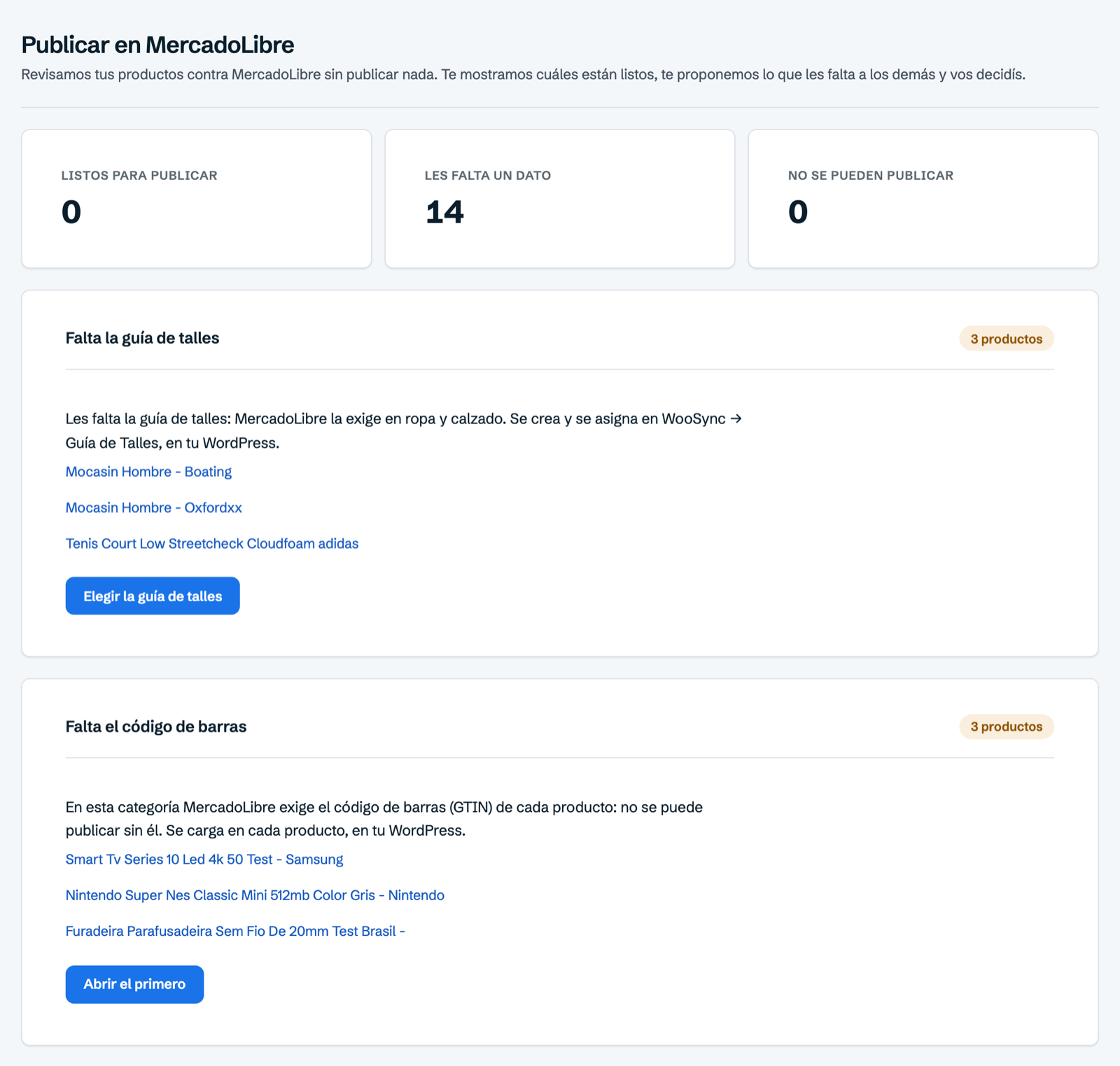
- Requisitos de la categoría. En muchas categorías Mercado Libre pide atributos obligatorios, como marca y modelo, o el código universal del producto (GTIN, el código de barras real). En indumentaria y calzado exige además una guía de talles. Si tu producto no tiene código de barras o no podés armar la guía, conviene saberlo antes.
- Logística. Los productos chicos y livianos son más fáciles de despachar. Los grandes o frágiles complican los envíos y las devoluciones.
- Temporada. Fijate si la demanda es pareja todo el año o es un pico que se termina en pocas semanas.
Paso a paso para encontrar tus productos
- Elegí dos o tres categorías que conozcas o donde tengas acceso a proveedores.
- Revisá la sección de Más vendidos de cada una y anotá los productos que se repiten.
- Cruzá esa lista con Tendencias para ver qué está creciendo.
- Buscá cada candidato en el buscador. Anotá precios, cantidad de vendedores y preguntas frecuentes.
- Hacé la cuenta de margen con las comisiones y envíos confirmados en la ayuda oficial.
- Revisá qué datos pide la categoría: atributos, código universal y guía de talles si corresponde.
- Empezá con pocas unidades, medí cómo responde y recién ahí ampliá.
Lo que más se busca en cada país
Si querés ver este método aplicado a un mercado puntual, tenemos guías por país con lo más buscado en una época concreta:
[elementor-template id="51286"]- Qué vender en MercadoLibre Argentina: lo más buscado en octubre
- Qué vender en MercadoLibre Colombia: lo más buscado en noviembre
Tomalas como punto de partida. Antes de comprar mercadería, volvé a chequear los datos en Mercado Libre, porque la demanda se mueve. Y si encontraste un producto que se vende bien en otro país y querés llegar a esos compradores, mirá cómo vender en Mercado Libre internacional.
Ya elegiste qué vender: cómo publicarlo desde WooCommerce
Si además de Mercado Libre tenés una tienda en WooCommerce, lo lógico es cargar el producto una sola vez y publicarlo en los dos lados. Para eso está WooSync, un plugin que publica tus productos de WooCommerce en Mercado Libre y sincroniza el stock, los precios y los pedidos entre los dos canales.
Te sirve en tres momentos del proceso.
Ver en qué categoría se publica tu producto
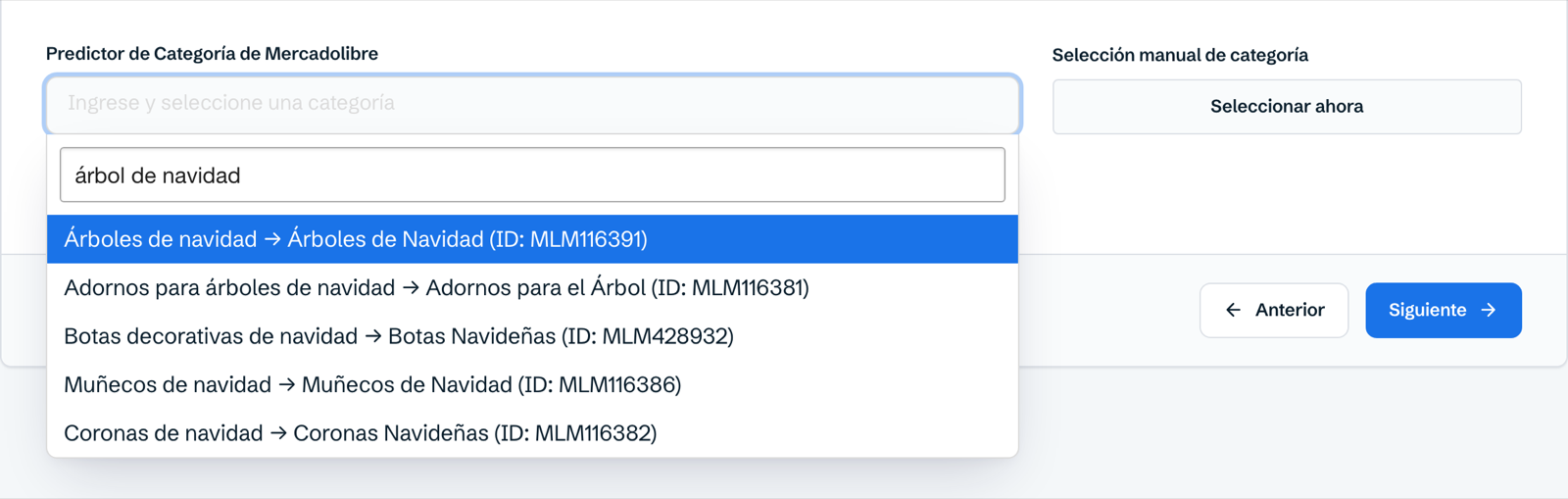
Antes de cargar todo, conviene saber en qué categoría de Mercado Libre va el producto, porque de eso dependen los datos obligatorios. Entrá a WooSync → Plantillas y tocá «+ Crear nueva» para abrir el asistente de plantillas. En el paso de la categoría hay un buscador: escribí ahí el producto que vendés, no el nombre de la categoría. Por ejemplo, «árbol de navidad 1,80». El buscador le pregunta en el momento a Mercado Libre y te devuelve las categorías donde eso se publica.
Tené en cuenta que Mercado Libre sólo deja publicar en categorías finales. Lo que ves en el sitio como una categoría muchas veces es un grupo que reúne varias más específicas. Por eso conviene describir el producto. Si no aparece ninguna opción, probá con otra palabra o recorré el árbol de categorías que está debajo del buscador. Y si vendés cosas distintas dentro del mismo grupo, armá una plantilla por cada categoría final.
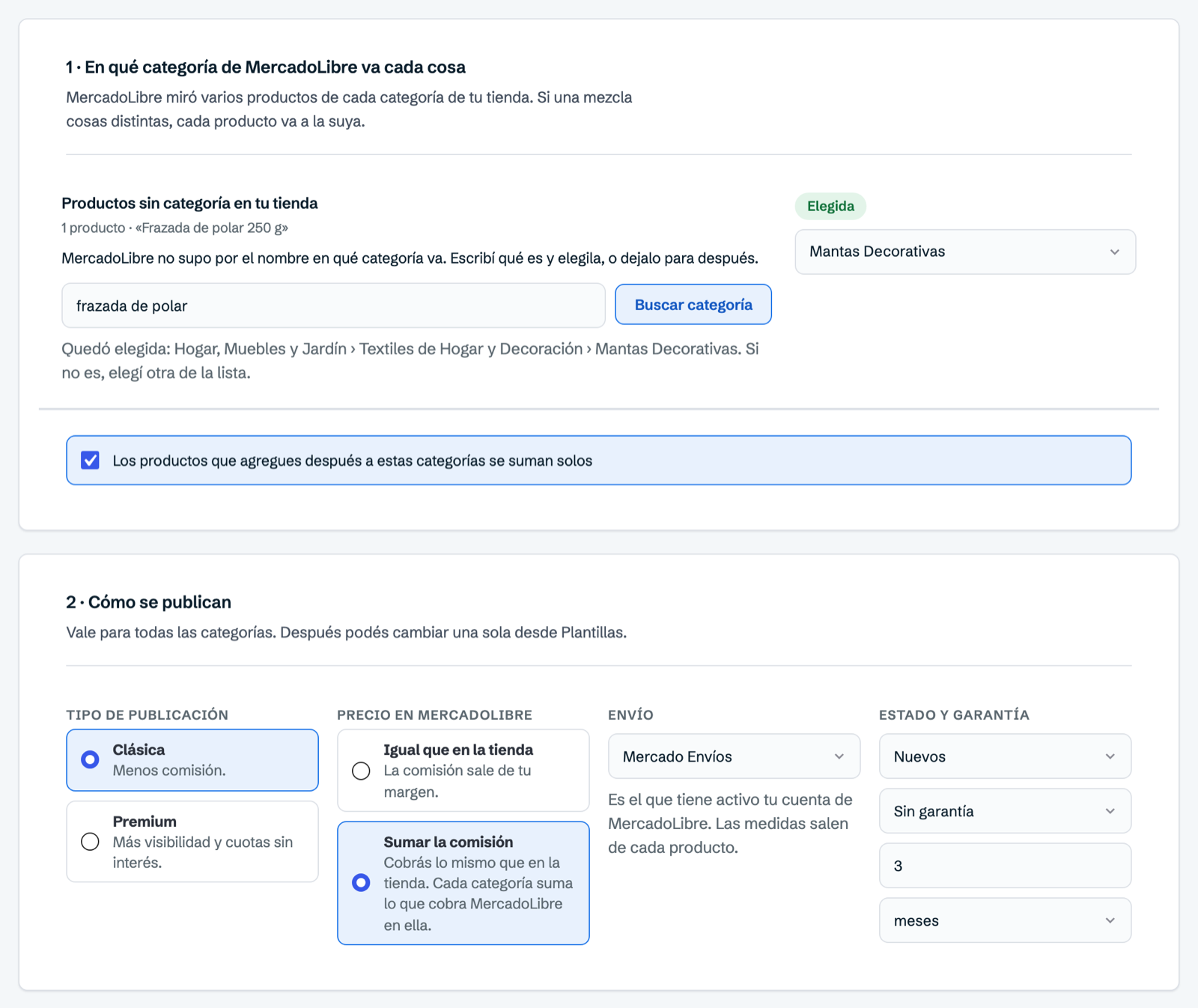
Si preferís que te propongan la configuración, en WooSync → Configurar con IA el plugin lee tu tienda y sugiere, para cada categoría, la categoría de Mercado Libre, el tipo de publicación, el precio, el envío y la ficha técnica. Guardar esa propuesta no publica nada: primero la revisás vos.
Revisar qué falta antes de publicar
La publicación en forma masiva se hace desde WooSync → Exportador. Ahí elegís la plantilla, y WooSync publica los productos que la usan y tienen los datos completos.
Antes de exportar, pasá por WooSync → Publicar en ML. Esa pantalla funciona como un chequeo previo: revisa tus productos contra Mercado Libre, te muestra cuáles están listos y agrupa por motivo lo que le falta al resto. Así detectás a tiempo un código universal faltante o un atributo obligatorio vacío, en vez de enterarte por un rechazo.
No vender lo que no tenés
Una vez publicado el producto, el Sincronizador mantiene el stock y el precio al día entre WooCommerce y Mercado Libre. Si uno de los productos que elegiste empieza a venderse bien, no vas a sobrevender por tener el stock desactualizado en uno de los canales.
Qué plan necesitás
Para empezar no necesitás pagar. El plan Free permite 50 publicaciones vinculadas, 500 sincronizaciones por mes y 1 cuenta de Mercado Libre, e incluye el importador y el exportador. Alcanza para probar tus primeros productos.
- Esencial: publicaciones y sincronizaciones sin límite, para cuando tu catálogo crece.
- Pro: todo lo de Esencial más los módulos avanzados, como Ventas, Preguntas, Mensajes y Métricas. Esos módulos no están en Free ni en Esencial.
Por ejemplo, cuando sepas qué productos funcionan y quieras comparar lo que ganás en cada canal, el módulo de Métricas del plan Pro te muestra la facturación, las comisiones y los envíos de Mercado Libre y WooCommerce lado a lado.
En resumen
- Los productos más vendidos cambian por país y temporada. Revisalos en la fuente: Más vendidos, Tendencias y el buscador de Mercado Libre.
- Antes de elegir, pasá cada candidato por el filtro de demanda, competencia, margen, requisitos de la categoría y logística.
- Confirmá comisiones y reglas en la ayuda oficial de Mercado Libre, porque cambian seguido.
- Cargá el producto una vez en WooCommerce y publicalo en Mercado Libre con el stock sincronizado.
¿Ya tenés tus primeros productos elegidos? Probá WooSync gratis y publicalos en Mercado Libre desde tu tienda.