
Si tienes una tienda WooCommerce en Argentina y quieres vender también en Mercado Libre, no necesitas cargar cada producto dos veces ni cuidar dos stocks a mano. La salida es conectar las dos plataformas para que tu catálogo viva en un solo lugar. Publicas desde WooCommerce, y el stock, el precio y el estado quedan iguales en los dos canales.
Hay cuatro cosas que resolver: publicar tus productos en Mercado Libre, mantener el stock sincronizado, manejar el precio de cada canal y ordenar los pedidos. Abajo ves cómo encarar cada una y cómo queda el flujo con un conector como WooSync.
Lo que te cuesta hoy manejar dos paneles
Cada producto nuevo lo cargas dos veces: fotos, título, descripción, precio. Cada venta en tu tienda te obliga a entrar a Mercado Libre a descontar la unidad, y al revés. El día que te olvidas, alguien compra algo que ya no tienes y te toca cancelar. Esa cancelación no es solo una venta perdida: Mercado Libre la tiene en cuenta en tu reputación. Los criterios exactos conviene revisarlos en la ayuda oficial. Y si en tu rubro los precios cambian seguido, cada ajuste se convierte en una tarde entera actualizando publicaciones.
Cómo darte cuenta de que el doble manejo ya te frena
- Postergas publicar productos nuevos en Mercado Libre porque cargarlos te lleva demasiado tiempo.
- Ya tuviste que cancelar alguna venta porque el stock de un canal no estaba al día.
- Tienes precios distintos en cada canal y no siempre por decisión propia: algunos quedaron viejos.
- Revisas pedidos en dos lugares y no tienes una visión clara de cuánto vendes en total.
Si te identificas con dos o más, el problema no es de organización. Te falta que los dos canales se hablen solos.
Qué opciones hay para conectar WooCommerce con Mercado Libre
- A mano. Funciona con pocos productos y poca rotación. A medida que creces, se vuelve el cuello de botella.
- Cargas masivas puntuales. Ayudan con la primera publicación, pero no mantienen el stock al día después de cada venta.
- Un conector entre las dos plataformas. Vincula cada producto de tu tienda con su publicación y sincroniza los cambios. Es la única forma de tener una sola fuente de datos.
Cómo queda el flujo con una sola fuente de datos
Este es el recorrido con WooSync, un plugin que publica tus productos de WooCommerce en Mercado Libre y sincroniza stock, precios y pedidos.
1. Instala el plugin y conecta tu cuenta
- Crea tu cuenta en app.woosync.io y reclama la licencia Gratis. No se pide tarjeta.
- Descarga el .zip desde app.woosync.io → Primeros pasos.
- En WordPress, ve a Plugins → Añadir nuevo → Subir plugin, elige el .zip y actívalo. No se carga ninguna licencia en el plugin: se resuelve sola por tu dominio.
- Entra a app.woosync.io → Conexiones y toca «Vincular ML» en tu tienda. Se abre Mercado Libre, aceptas los permisos y vuelves con el aviso «¡Listo! Tu tienda quedó vinculada con MercadoLibre».
2. Si ya vendes en Mercado Libre, vincula lo que ya tienes
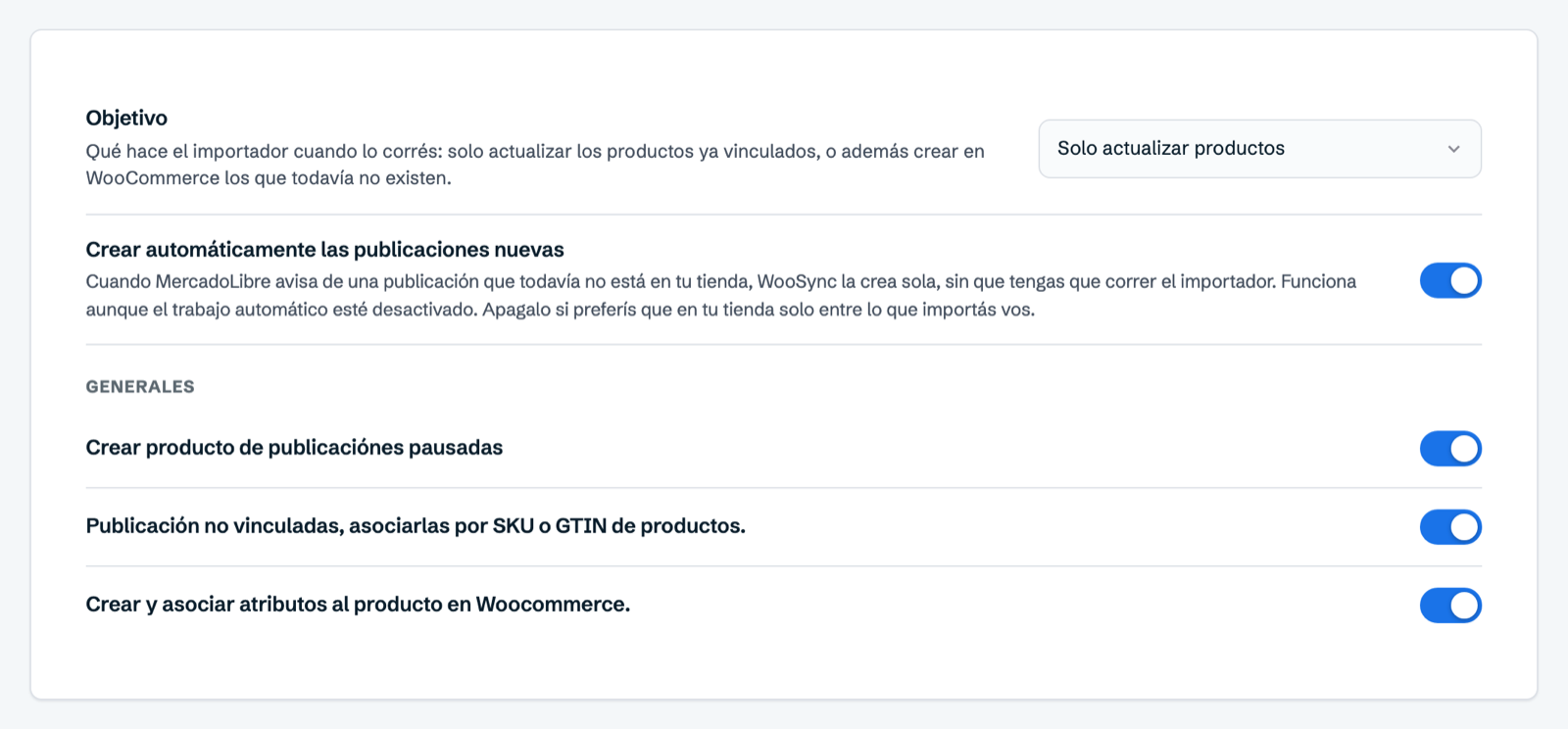
Muchos vendedores ya tienen publicaciones activas cuando arman la tienda. No hace falta duplicarlas. En WooSync → Trabajos → Importador puedes activar «Publicación no vinculadas, asociarlas por SKU o GTIN de productos.». Al importar, WooSync busca en tu tienda el producto con el mismo SKU y lo vincula en vez de crear otro. Antes de correrlo, revisa que los SKU coincidan y no estén vacíos en ninguno de los dos lados.
3. Publica lo que todavía no está en Mercado Libre
Cada producto se publica con una plantilla, que define la categoría, el tipo de publicación, el precio, el envío y la ficha técnica. La armas una vez y sirve para todo un grupo de productos. Lo más corto es abrir la pantalla WooSync → Configurar con IA. Esa pantalla lee tu tienda y propone, para cada categoría, la categoría de Mercado Libre, el tipo de publicación, el precio, el envío y la ficha. Guardar no publica nada.
Después, en WooSync → Publicar en ML ves cuántos productos están listos y qué les falta a los demás, agrupado por motivo. Para publicar muchos de una vez, entra a WooSync → Trabajos → Exportador. Ahí eliges el vendedor y una plantilla, y tocas «Exportar ahora»: se publican los productos que tienen esa plantilla asignada, por lotes y en segundo plano. El importador y el exportador están en todos los planes, también en el Gratis.
[elementor-template id="51286"]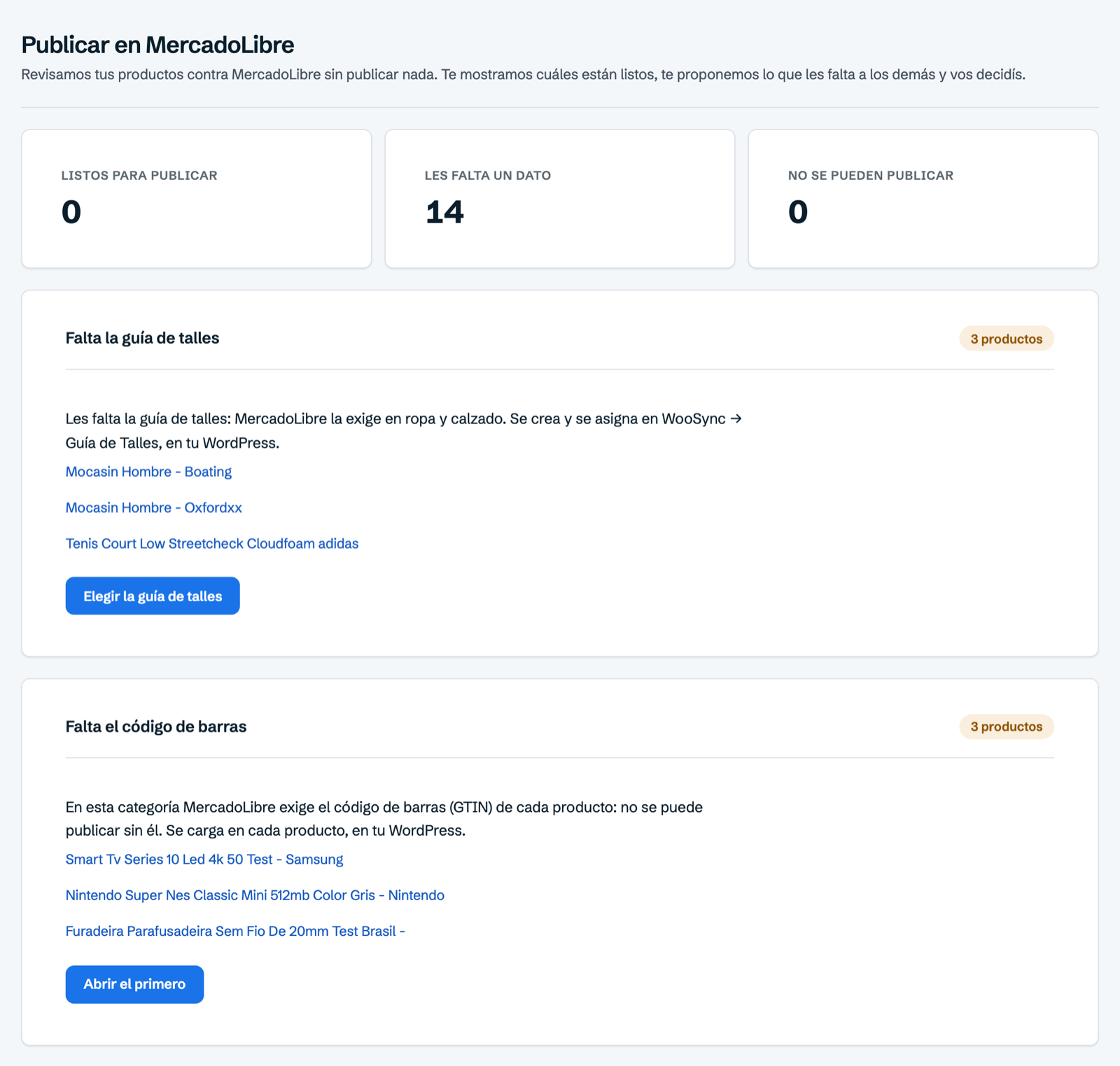
Un dato propio de Argentina: Mercado Libre pide las medidas del paquete (alto, ancho, profundidad y peso) al crear publicaciones nuevas. WooSync las envía desde la versión 8.1.20. Las toma de la pestaña Envío del producto o, si ahí no están, de la plantilla.
4. Decide qué manda en cada sentido
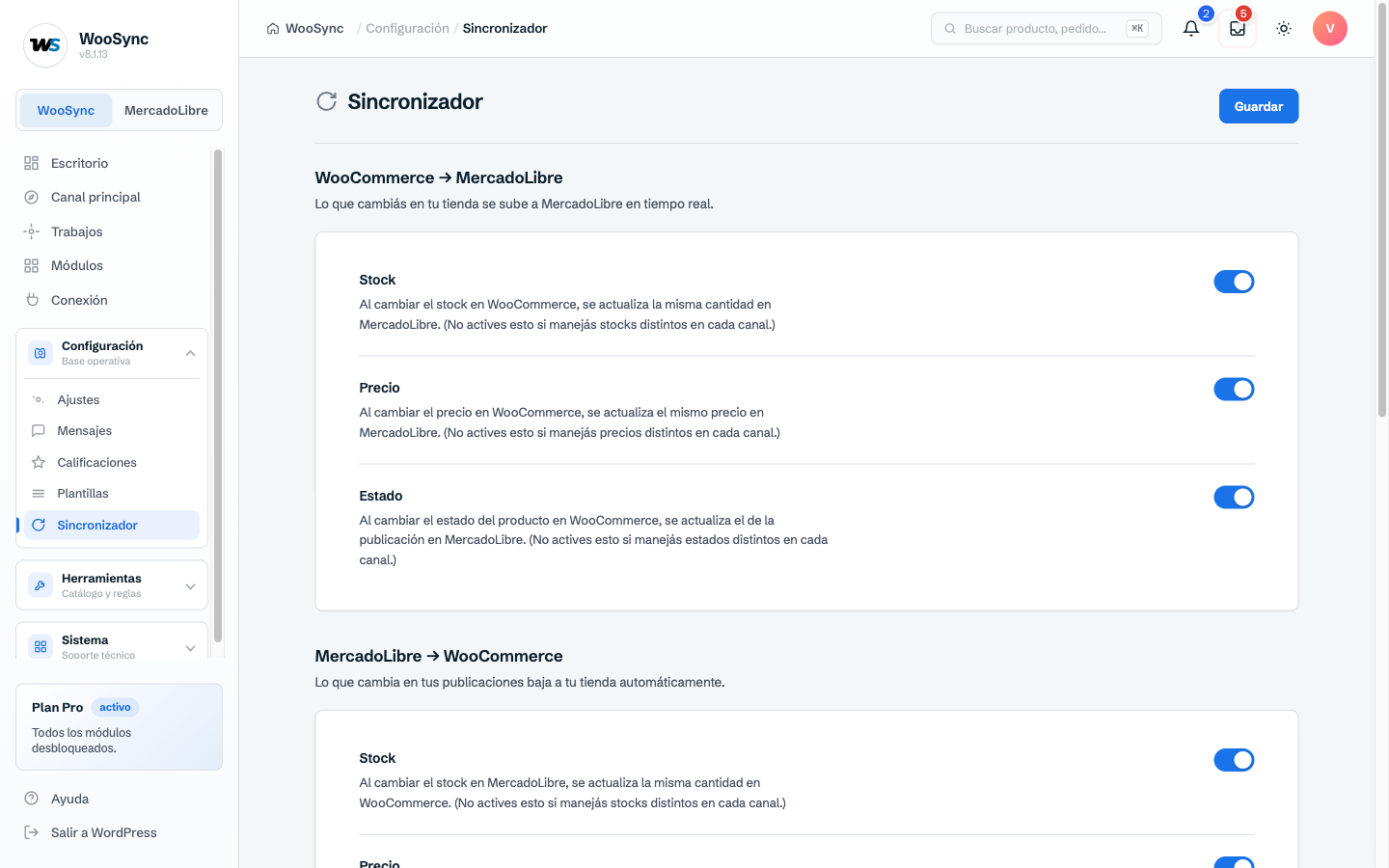
En WooSync → Configuración → Sincronizador eliges qué viaja en tiempo real: stock, precio y estado, de WooCommerce a Mercado Libre y al revés. Si vendes el mismo producto en los dos canales con el mismo stock, deja el stock activado en las dos direcciones. Es lo que evita vender de más.
Con el precio puede convenir otra cosa. Muchos vendedores publican en Mercado Libre un poco más caro para cubrir la comisión y el envío. Eso se configura en la plantilla, con una regla que suma un porcentaje o un monto fijo al precio de tu tienda. Lo explicamos en cómo vender más caro en Mercado Libre con reglas de precio.
5. Ordena los pedidos
Cuando vendes en Mercado Libre, el stock se actualiza en tu WooCommerce. Con el plan Pro, además, ves esas ventas en WooSync → MercadoLibre → Ventas, con el estado del pago y del envío, y cada venta queda como un pedido más en WooCommerce.
Qué tener en cuenta antes de empezar
- Comisiones y costos de envío. Cambian según la categoría y el tipo de publicación, y Mercado Libre los actualiza seguido. Confírmalos en la sección de ayuda oficial de Mercado Libre Argentina, desde tu cuenta de vendedor, antes de definir tu regla de precio.
- Cuentas con stock por bodega. Si usas Full o tu cuenta maneja el stock por bodega, WooSync publica igual, pero la publicación nace pausada y sin stock. El stock lo cargas tú desde Mercado Libre, en la bodega, y ahí queda activa. El precio, el título, la descripción y las imágenes funcionan normal.
- Qué publicar primero. Si estás eligiendo productos, mira qué vender en Mercado Libre Argentina según lo más buscado.
Para entender bien qué se sincroniza al instante y qué no, revisa la guía del Sincronizador de WooSync.
Cómo se ve tu día cuando está resuelto
Cargas un producto en WooCommerce y lo publicas en Mercado Libre sin escribir todo de nuevo. Vendes en tu tienda y la unidad se descuenta sola en Mercado Libre. Vendes en Mercado Libre y tu tienda se entera. Ya no cancelas ventas por stock viejo. Cuando cambias un precio, lo cambias una sola vez. Las horas que antes se iban en copiar datos de un panel a otro vuelven a estar disponibles para vender.
Empieza con lo que ya tienes
El plan Gratis de WooSync no vence y no pide tarjeta. Incluye 50 publicaciones vinculadas, 500 sincronizaciones por mes y una cuenta de Mercado Libre. Alcanza para probar el flujo con tus productos reales. Si necesitas más, el plan Esencial no tiene límites de publicaciones ni de sincronizaciones. Además, si estás en el plan Gratis o en Esencial, cuando conectas tu tienda con el plugin recibes una prueba de 30 días de Premium, con todo lo del plan Pro. Hay una sola prueba por cuenta, y si estás en Gratis pero ya pagaste alguna vez, no aplica. Al terminar vuelves solo a tu plan, sin cobros. Si estás en Esencial, durante la prueba tu plan y tu cobro no cambian, y al terminar sigues en Esencial.