
Para crear una tienda online con dominio propio necesitas tres piezas: un dominio (la dirección de tu marca, como tumarca.com), un hosting (el servidor donde vive la tienda) y un software de tienda. La combinación más usada es WordPress con WooCommerce. Registras el dominio, contratas un hosting que soporte WooCommerce, instalas WordPress, sumas WooCommerce y cargas tus productos.
¿Cuánto cuesta? Pagas el dominio y el hosting de forma periódica. WooCommerce es un plugin gratuito. El precio exacto depende del proveedor y del país, así que compara las tarifas vigentes en sus páginas oficiales antes de decidir. Y si ya vendes en Mercado Libre, puedes conectar las dos tiendas para manejar un solo stock. Al final te mostramos cómo.
Si hoy vendes sólo en Mercado Libre, tu marca vive en una dirección que no es tuya. Y si ya tienes una tienda aparte, sabes lo que pasa cuando el stock se lleva a mano en dos lugares: se vende en un canal algo que ya no tienes en el otro. Entonces toca cancelar, pedir disculpas y cuidar una reputación que costó construir. Y cada noche hay que dedicar un rato a cuadrar números en lugar de vender.
Qué es un dominio y cómo registrarlo
El dominio es el nombre de tu tienda en internet. Es lo que tus clientes escriben, lo que imprimes en tus bolsas y lo que aparece en tus redes. Para registrarlo:
- Elige un nombre corto y fácil de dictar. Evita guiones y palabras que se escriben de varias formas.
- Decide la terminación. Puede ser una genérica (.com) o la de tu país. Las terminaciones de país suelen tener sus propios requisitos de registro: revísalos en el registro oficial de tu país.
- Regístralo en un proveedor de dominios o en tu mismo hosting, si lo ofrece. Así queda a tu nombre.
- Activa la renovación automática. Un dominio vencido deja la tienda fuera de línea.
Un consejo práctico: monta la tienda directamente en el dominio definitivo. Muchas herramientas, incluida WooSync, quedan asociadas al dominio. Si pruebas en una dirección temporal, después vas a tener que rehacer esa configuración.
Qué hosting elegir para WooCommerce
No todos los hostings sirven igual para una tienda. Pide o revisa estos puntos antes de contratar:
- Versiones al día. WooSync necesita WooCommerce 10 o superior y PHP 8.2 o superior. Pregunta si el plan permite elegir la versión de PHP.
- Memoria suficiente. Para importar o exportar productos en lote, una memoria de PHP por debajo de 256M se queda corta.
- Tareas programadas que funcionen. Muchos hostings compartidos apagan o limitan el cron de WordPress para ahorrar recursos. Pregunta si lo hacen y si te dejan configurar un cron propio.
- Un firewall que no bloquee a tus herramientas. Algunas protecciones contra bots rechazan conexiones legítimas de servicios externos. Si te pasa, en esta nota explicamos qué pedirle al hosting.
- Certificado de seguridad (SSL) incluido, para que la tienda abra con candado.
Tienda propia o plataforma cerrada: qué pagas en cada caso
Las plataformas cerradas te dan todo armado a cambio de una mensualidad. Muchas suman cargos por venta o por funciones extra. Las condiciones cambian seguido, así que revísalas en la página oficial de cada una.
Con WooCommerce en tu propio dominio pagas el dominio, el hosting y los plugins que decidas sumar. A cambio, la tienda y los datos de tus clientes son tuyos. Puedes cambiar de hosting sin perder tu dirección y controlas cada detalle. ¿El costo? Te toca un poco más de configuración inicial.
Si dudas entre vender por tu cuenta o sólo en el marketplace, mira cómo abrir una tienda en Mercado Libre: oficial o propia.
[elementor-template id="51286"]Paso a paso: de cero a tu tienda con dominio propio
- Registra tu dominio.
- Contrata el hosting y apunta el dominio hacia él. El hosting te indica qué datos cargar en el proveedor del dominio.
- Instala WordPress. La mayoría de los hostings lo hacen con un instalador de un clic.
- En WordPress, instala y activa WooCommerce desde Plugins.
- Configura moneda, envíos y medios de pago.
- Carga tus productos con fotos, precio, stock y SKU. El SKU es tu código interno de cada producto. Úsalo igual en todos tus canales: más adelante te ahorra trabajo.
Cómo sumar Mercado Libre con un solo stock
Tener tienda propia no significa dejar Mercado Libre. Lo que conviene es que los dos canales compartan el mismo inventario. Para eso existe WooSync, un plugin que publica tus productos de WooCommerce en Mercado Libre y sincroniza stock y precios entre los dos. El plan Free es gratis, sin tarjeta, e incluye 50 publicaciones vinculadas, 500 sincronizaciones por mes y 1 cuenta de Mercado Libre. Si creces, el plan Esencial quita esos límites y conservas tu configuración.
1. Instala WooSync y registra tu tienda
- Crea tu cuenta en app.woosync.io y reclama la licencia Free en app.woosync.io → Mis Licencias.
- Descarga el .zip desde app.woosync.io → Primeros pasos.
- En WordPress, ve a Plugins → Añadir nuevo → Subir plugin. Elige el .zip, toca «Instalar ahora» y luego «Activar plugin».
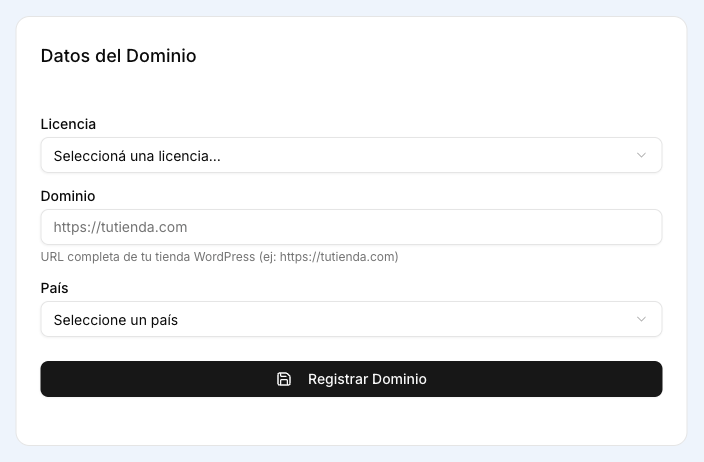
- Registra tu dominio en el Hub y elige la licencia. No hay que pegar ninguna clave en WordPress: el plugin la resuelve solo a partir de tu dominio.
2. Vincula tu cuenta de Mercado Libre
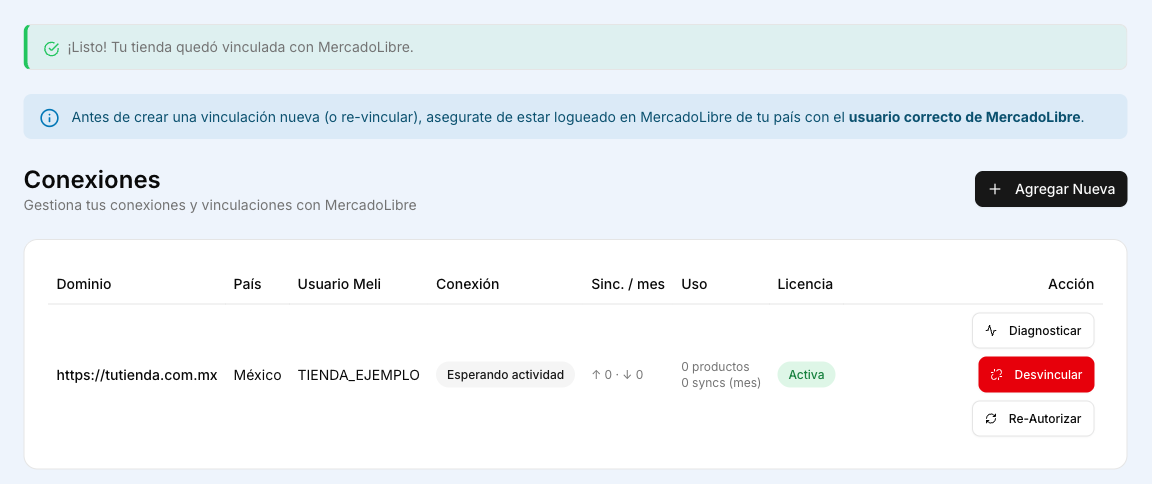
En app.woosync.io → Conexiones, busca tu tienda y toca «Vincular ML». Mercado Libre se abre en la misma pestaña. Inicia sesión con la cuenta correcta, acepta los permisos y vuelves al Hub con el aviso «¡Listo! Tu tienda quedó vinculada con MercadoLibre». La autorización es oficial: WooSync no guarda tu usuario ni tu contraseña.
3. Une tus productos con tus publicaciones
Si ya vendes en Mercado Libre, trae tus publicaciones a la tienda nueva desde WooSync → Trabajos → Importador. Si ya cargaste esos productos en WooCommerce con el mismo SKU, activa en esa pestaña «Publicación no vinculadas, asociarlas por SKU o GTIN de productos.» y guarda. Así WooSync vincula cada publicación con su producto en vez de duplicarlo. Revisa antes que los SKU coincidan y no estén vacíos.
Si empiezas desde tu tienda, usa WooSync → Configurar con IA. Lee tu catálogo y propone, por categoría, cómo publicar: categoría de Mercado Libre, tipo de publicación, precio, envío y ficha técnica. Guardar no publica nada. Después, entra a WooSync → Publicar en ML. Ahí ves qué productos están listos y qué le falta al resto, agrupado por motivo.
4. Deja el stock sincronizado en los dos sentidos
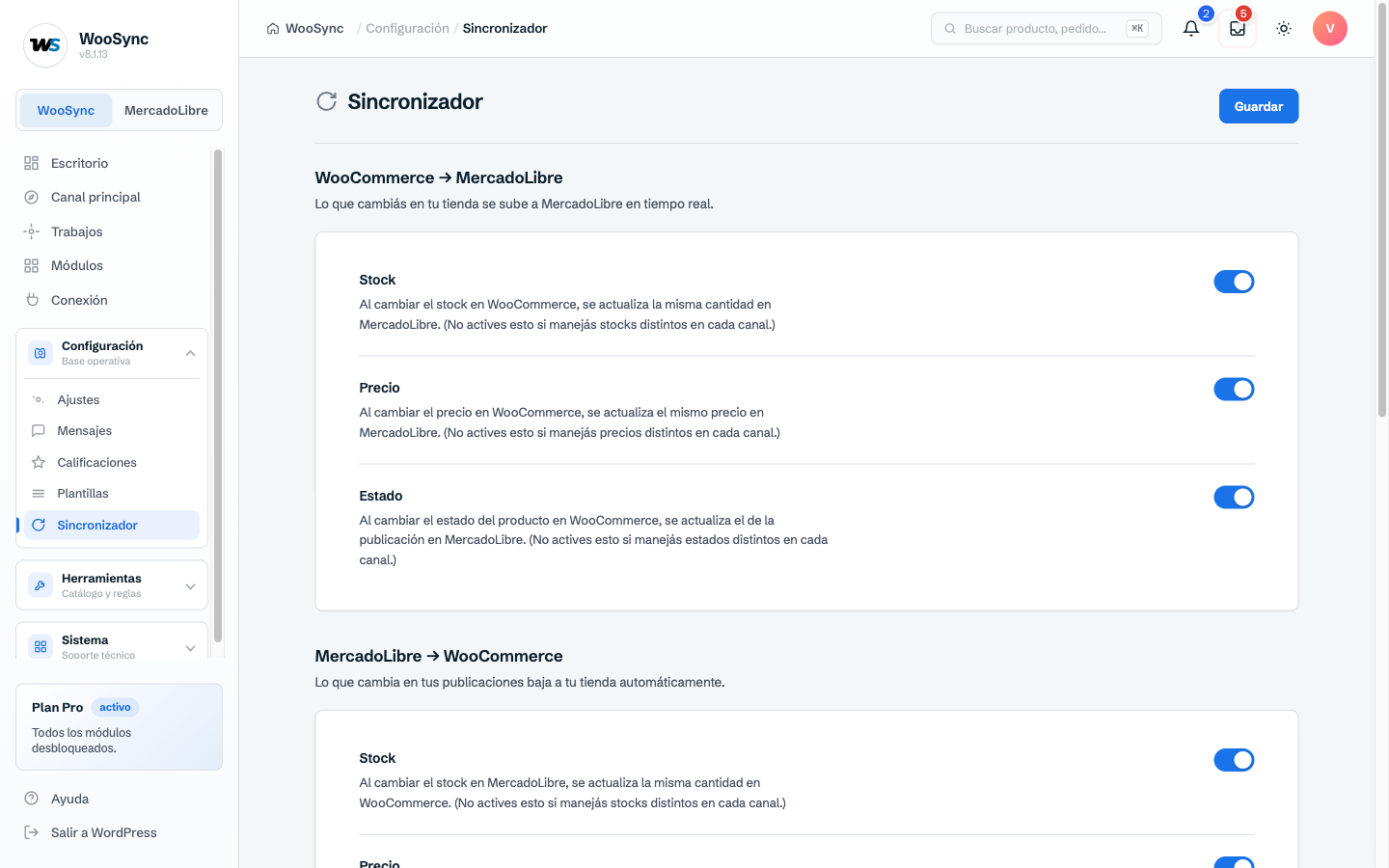
En WooSync → Configuración → Sincronizador, activa la regla de Stock de WooCommerce a Mercado Libre y de Mercado Libre a WooCommerce, y guarda. Si vendes el mismo producto en los dos canales con el mismo inventario, eso es lo que evita vender lo que ya no tienes. Si manejas precios distintos por canal, deja el precio en una sola dirección.
Cómo darte cuenta de que algo no está bien
- El registro del dominio falla, o te llega un aviso de que el hosting rechaza a WooSync. Casi siempre es el firewall del hosting. Entra a app.woosync.io → Conexiones. En tu tienda, toca «Diagnosticar». El resultado te dice qué pasa y trae el pedido listo para enviarle a tu hosting.
- Le das a importar o exportar y no avanza. Suele ser un hosting que corta los procesos largos. Abre WooSync → Trabajos → Importador. Ahí, y también en el Exportador, está el recuadro «¿Tu servidor corta los procesos?», con una dirección para programar un cron externo cada 1 minuto.
- Un producto no cambia de stock en un canal. Revisa que esté vinculado a su publicación. En la lista de Productos de WordPress, la píldora «Sin vincular» te muestra cuáles faltan.
Cómo se ve tu día cuando está resuelto
Tu marca tiene su propia dirección, y quien te encuentra en Mercado Libre puede llegar después a tu tienda. Cuando vendes en un canal, el stock baja en el otro sin que toques nada. Ya no cancelas ventas por inventario viejo ni cierras el día cuadrando números en dos pantallas. Cargas un producto una vez en tu tienda y decides desde ahí cómo sale en Mercado Libre.
Si quieres ver cómo combinar los dos canales desde el primer día, sigue con cómo empezar a vender en línea con tienda propia y Mercado Libre.
Vende en tu tienda y en Mercado Libre con un solo stock: prueba WooSync gratis