
Se você está se perguntando como vender roupas no Mercado Livre, a resposta curta é esta. Escolha a categoria final correta para cada peça. Atribua a ela o guia de tamanhos que essa categoria pede. Monte um único anúncio com suas variações de tamanho e cor, cada uma com seu estoque e, se a categoria exigir, seu próprio código de barras. E suba fotos em um formato que o Mercado Livre aceite. Se faltar uma dessas peças, o anúncio é rejeitado ou fica em moderação.
O outro desafio é manter o estoque de cada tamanho em dia. Isso pesa ainda mais se você também vende roupas pela internet na sua própria loja WooCommerce. Abaixo você tem o passo a passo e como resolver o estoque sem precisar lançá-lo duas vezes.
Enquanto isso não estiver resolvido, o custo é concreto. Você perde tempo com anúncios rejeitados, sem saber se o problema é o guia, o código ou a foto. E, se vende em dois canais, mais cedo ou mais tarde vai vender um tamanho M que já tinha esgotado no outro. Essa venda cancelada afeta sua reputação como vendedor. Além disso, toda noite se vão horas corrigindo o estoque de cada tamanho em dois lugares.
Por que o Mercado Livre rejeita anúncios de roupas
Roupa é uma das categorias com mais requisitos no Mercado Livre. Estes são os motivos mais comuns:
- Falta o guia de tamanhos. Em vestuário e calçados, o Mercado Livre não publica um produto sem um guia atribuído. O guia depende da categoria e costuma depender também do gênero e, muitas vezes, da marca.
- A categoria não é final. O Mercado Livre só permite publicar em categorias finais. O que você vê no site como «categoria» muitas vezes é um grupo que não aceita anúncios.
- Falta o código universal (GTIN). Em muitas categorias o Mercado Livre exige esse código. Quando ele falta, rejeita o anúncio com o erro 7810.
- Os tamanhos não coincidem com o guia. Se uma variação usa um tamanho que o guia não contempla, o Mercado Livre a rejeita mesmo que o guia esteja atribuído.
- A foto não está em um formato aceito. AVIF e WEBP não estão entre os formatos que o Mercado Livre aceita.
Como descobrir o que está acontecendo
Leia o motivo exato da rejeição. Se ele mencionar o guia de tamanhos, o problema está no guia ou nos tamanhos das variações. Se disser «The attributes [GTIN] are required for category…», falta o código. Se falar do formato de uma imagem, é preciso trocar essa foto. Com o WooSync, o motivo aparece na caixa «Mercado Livre» do produto: ali você vai ver «ERRO AO EXPORTAR» e, ao clicar em «MOSTRAR», aparece o motivo informado pelo Mercado Livre.
Passo a passo para publicar roupas que sejam aceitas de primeira
1. Escolha a categoria final
No buscador de categorias, escreva a peça que você vende, não o nome da categoria: «vestido longo de festa», «calça cargo masculina». O buscador é o preditor do Mercado Livre e sugere categorias finais a partir dessa descrição. Se você vende peças diferentes, use uma categoria para cada tipo. Com o WooSync, isso é definido uma única vez em um modelo, em WooSync → Configurações → Modelos (clique em «Criar nova»). Outra opção é entrar em WooSync → Configurar com IA. Essa tela lê sua loja e propõe a categoria do Mercado Livre para cada categoria do seu catálogo. Salvar essa proposta não publica nada. O modelo está em todos os planos, inclusive no Free.
2. Atribua o guia de tamanhos
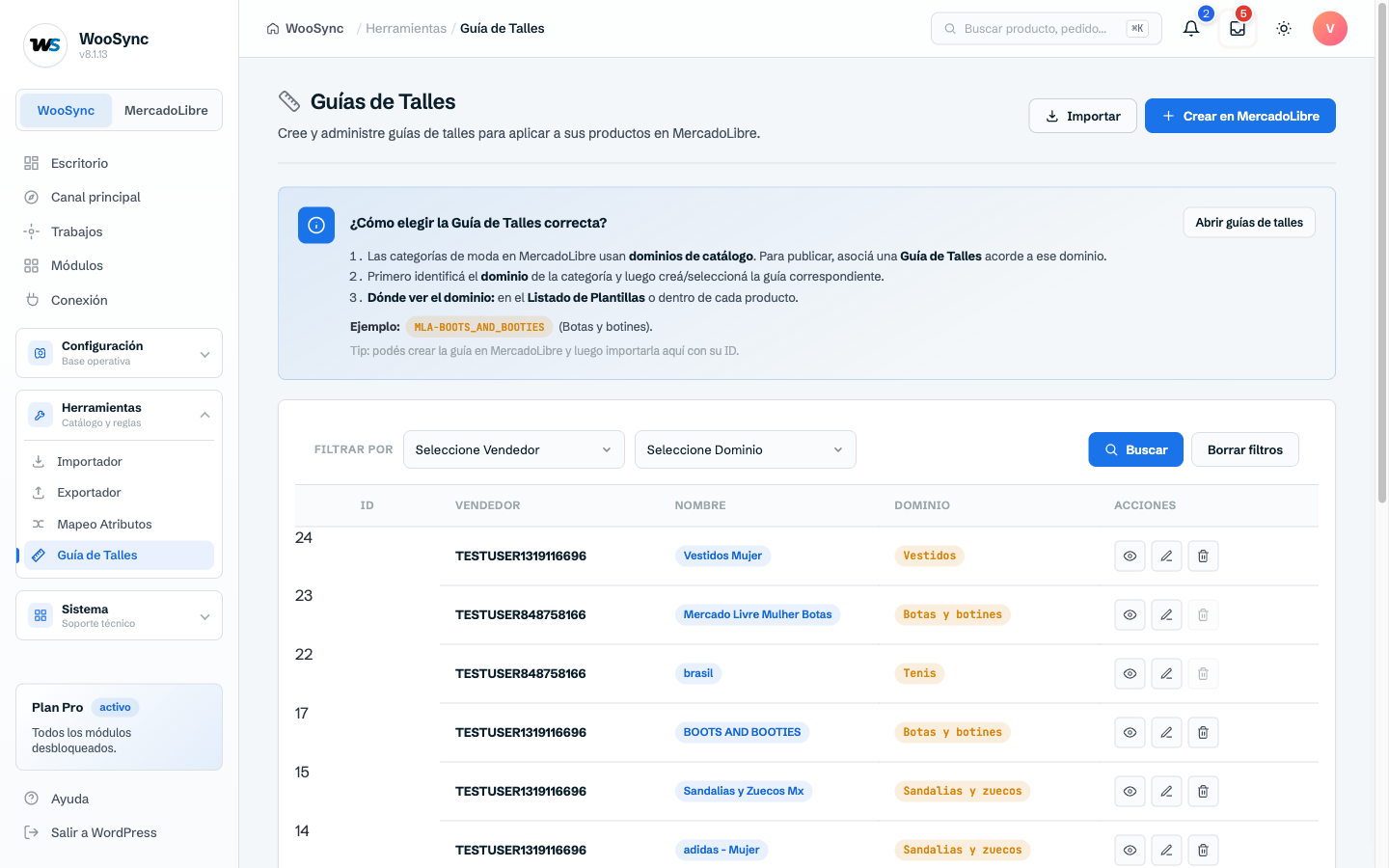
A forma mais rápida é partir de um guia que já exista. No Mercado Livre, procure um guia que sirva para sua categoria, gênero e marca, e copie o ID dele. Em WooSync → Ferramentas → Guia de tamanhos, clique em «Importar» e cole esse ID. O guia fica pronto para ser atribuído no modelo e, a partir daí, vale para todos os produtos que o usam. Se um produto precisar de outro guia, ele é atribuído separadamente. O detalhe completo está na nossa matéria Guia de tamanhos do Mercado Livre para roupas: publique sem rejeições.
3. Monte as variações de tamanho e cor
No WooCommerce, cada peça entra como produto variável, com uma variação para cada combinação de tamanho e cor. Cada variação tem seu próprio estoque, seu SKU e sua foto. Use nas variações os mesmos tamanhos que o guia contempla. Se uma variação diz «Tamanho único» e o guia não tem esse tamanho, o Mercado Livre a rejeita.
Na página do produto, a caixa «Mercado Livre» mostra quais atributos o Mercado Livre pede para as variações dessa categoria. Ela também informa quais são obrigatórios, quais definem a foto e quais valores são aceitos.
[elementor-template id="51286"]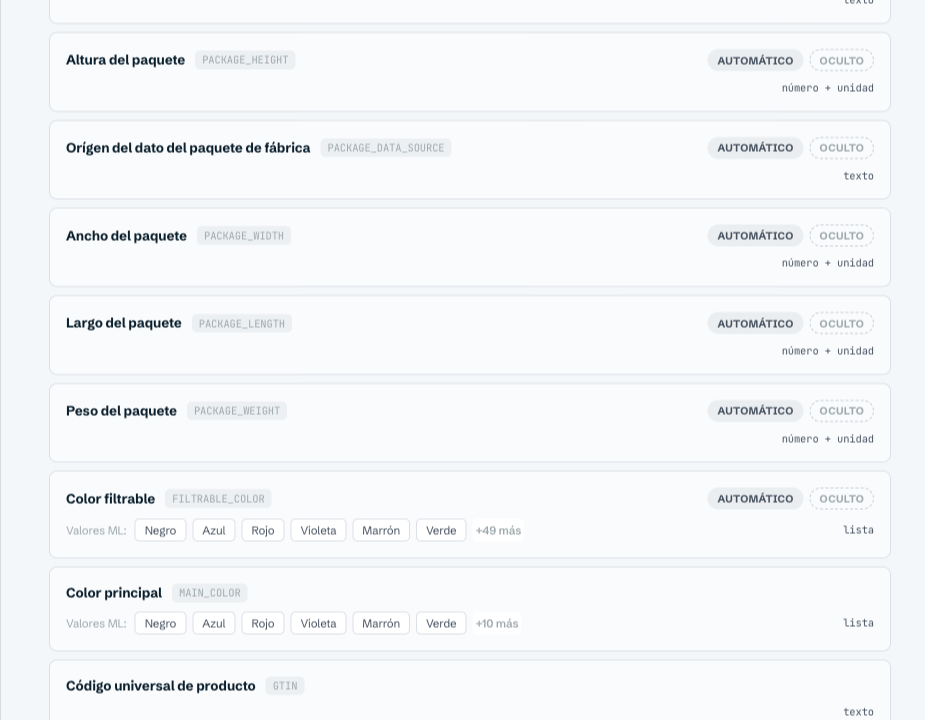
4. Informe o código de barras de cada variação
Se a categoria pedir, o código vai em cada variação, não no produto geral. Cada tamanho e cada cor são produtos físicos distintos, então cada um leva seu próprio código único. Repetir o mesmo código em várias variações provoca rejeições. Informe-o no campo «GTIN, UPC, EAN ou ISBN» de cada variação (aba Variações, expandindo a variação). Precisa ser o código real da etiqueta: o Mercado Livre o valida contra o catálogo dele. Se o seu produto tem uma única variação, desde a versão 8.0.9 o WooSync usa o código informado no produto pai ou no modelo.
5. Prepare as fotos
Segundo a documentação do Mercado Livre, são aceitas fotos em JPG, JPEG e PNG, com um tamanho mínimo e um peso máximo. Antes de um upload grande, confirme esses valores na ajuda oficial, porque podem mudar. O WooSync envia o arquivo do jeito que está na sua biblioteca de mídia e não converte AVIF nem WEBP. Se suas fotos estiverem nesses formatos, salve-as em JPG ou PNG, substitua-as no produto e exporte de novo. Em roupas, use uma foto diferente para cada cor: o comprador quer ver a cor que vai receber.
6. Revise antes de publicar
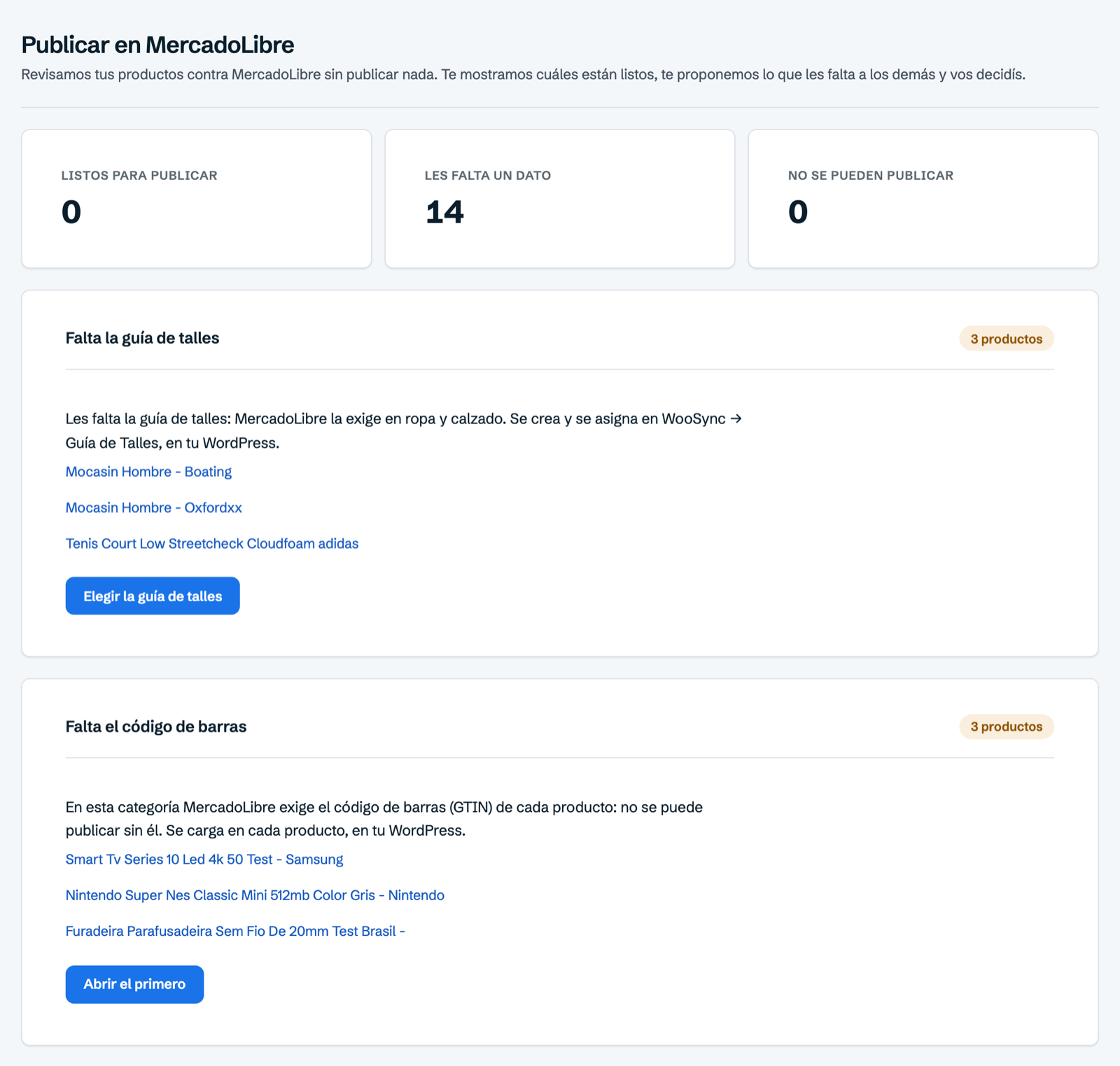
Em WooSync → Publicar no ML você vê quantos produtos estão prontos e o que falta em cada um, agrupado por motivo. Assim você corrige tudo junto antes de enviar qualquer coisa. Depois, para publicar muitos de uma vez, vá em WooSync → Trabalhos → Exportador, escolha o modelo e clique em «Exportar agora».
Estoque por tamanho: o problema de vender em dois canais
Uma loja online para vender roupas dá a você um canal próprio, sem comissão de marketplace, e o Mercado Livre dá alcance. Mas roupa multiplica o inventário: uma única camisa em quatro tamanhos e três cores já são doze estoques diferentes. Se você os atualiza à mão em dois lugares, o erro é questão de tempo.
O WooSync sincroniza o estoque nos dois sentidos. Quando você vende no Mercado Livre, o estoque é descontado no WooCommerce. Quando você vende na sua loja ou corrige o estoque, a mudança é enviada ao Mercado Livre. Isso é configurado em WooSync → Configurações → Sincronizador. Se você vende a mesma peça nos dois canais com o mesmo estoque, deixe a regra de estoque ativa nas duas direções: é o que evita vender a mais.
Se você já vende roupas no Mercado Livre
O Mercado Livre está mudando a forma como publica moda e calçados. Nas categorias que já passaram para o novo modelo, cada tamanho ou cor é um anúncio independente, e o Mercado Livre os agrupa em uma «família». Se você quiser trazer esses anúncios para o WooCommerce, desde a versão 8.1.1 o importador do WooSync reconhece a família. Com ela, monta um único produto variável, com uma variação por anúncio, cada uma com seu estoque, preço, SKU e foto. Assim sua loja não se enche de produtos soltos com o tamanho no título.
Como fica o seu dia quando isso está resolvido
Você monta o modelo de cada tipo de peça uma vez, com sua categoria e seu guia de tamanhos, e cada produto novo sai com tudo o que o Mercado Livre pede. Quando um tamanho esgota, ele esgota nos dois canais. Você não cancela mais vendas por estoque desatualizado nem passa a noite acertando inventários. Se algo for rejeitado, você vê o motivo na página do produto e sabe o que corrigir. Você dedica esse tempo a escolher a próxima coleção.
Você pode começar com o plano Free do WooSync: é grátis, sem cartão, e inclui 50 anúncios vinculados, 500 sincronizações por mês e uma conta do Mercado Livre. Se o seu catálogo crescer, o plano Essencial não tem esses limites. Para montar o primeiro modelo passo a passo, siga o guia Publicar no Mercado Livre com modelos.
Publique suas roupas com tamanhos e estoque sempre em dia: experimente o WooSync grátis