
O Mercado Livre não aceita imagens AVIF: se as fotos da sua loja WooCommerce estão nesse formato, a publicação falha com a mensagem “The file type is not supported: avif”. A solução é salvar essas fotos em JPG ou PNG, substituí-las no produto e exportá-lo de novo.
Enquanto você não corrige, o custo é concreto. Produtos que deveriam estar vendendo no Mercado Livre não aparecem. Uma exportação em massa que você esperava concluir em minutos termina com uma lista de erros. E você passa horas abrindo produto por produto para entender o que falhou, quando a loja está perfeita e nada parece errado.
Por que isso acontece: sua loja está bonita, mas o arquivo não serve
AVIF é um formato de imagem moderno e leve. Por isso, muitos plugins de otimização e alguns temas convertem as fotos para AVIF: a loja carrega mais rápido e os navegadores atuais exibem o formato sem problema. Para o comprador que entra no seu site, tudo continua igual.
O problema aparece quando essa mesma foto vai para o Mercado Livre. O Mercado Livre valida o tipo de arquivo e o AVIF não está entre os aceitos. Nas rejeições que vimos, a própria mensagem do Mercado Livre listava como válidos JPG, JPEG, PNG, GIF e WEBP. Como as regras de formato podem mudar, confirme na ajuda oficial do Mercado Livre. JPG e PNG são a opção mais segura.
Um detalhe importante: o WooSync envia ao Mercado Livre o arquivo exatamente como está na sua biblioteca de mídia do WordPress. Ele não converte para outro formato. Se na biblioteca a foto ficou salva como AVIF, esse é o arquivo que chega ao Mercado Livre.
Como perceber que isso está acontecendo com você
Os sinais são claros se você souber onde olhar:
- O erro menciona o tipo de arquivo, com um texto como “Algumas imagens não foram enviadas ao Mercado Livre. Imagem #N: The file type is not supported: avif”.
- Na lista de Produtos do WooCommerce, a faixa que o WooSync adiciona tem a pílula “Com erro”. Ao clicar nela, você vê apenas os produtos que falharam.
- Dentro de cada produto, na caixa “Mercado Livre”, aparece “ERRO AO EXPORTAR”. Se você clicar em “MOSTRAR”, vê o motivo exato informado pelo Mercado Livre e qual imagem falhou.
- Na biblioteca de mídia do WordPress, os arquivos afetados terminam em .avif.
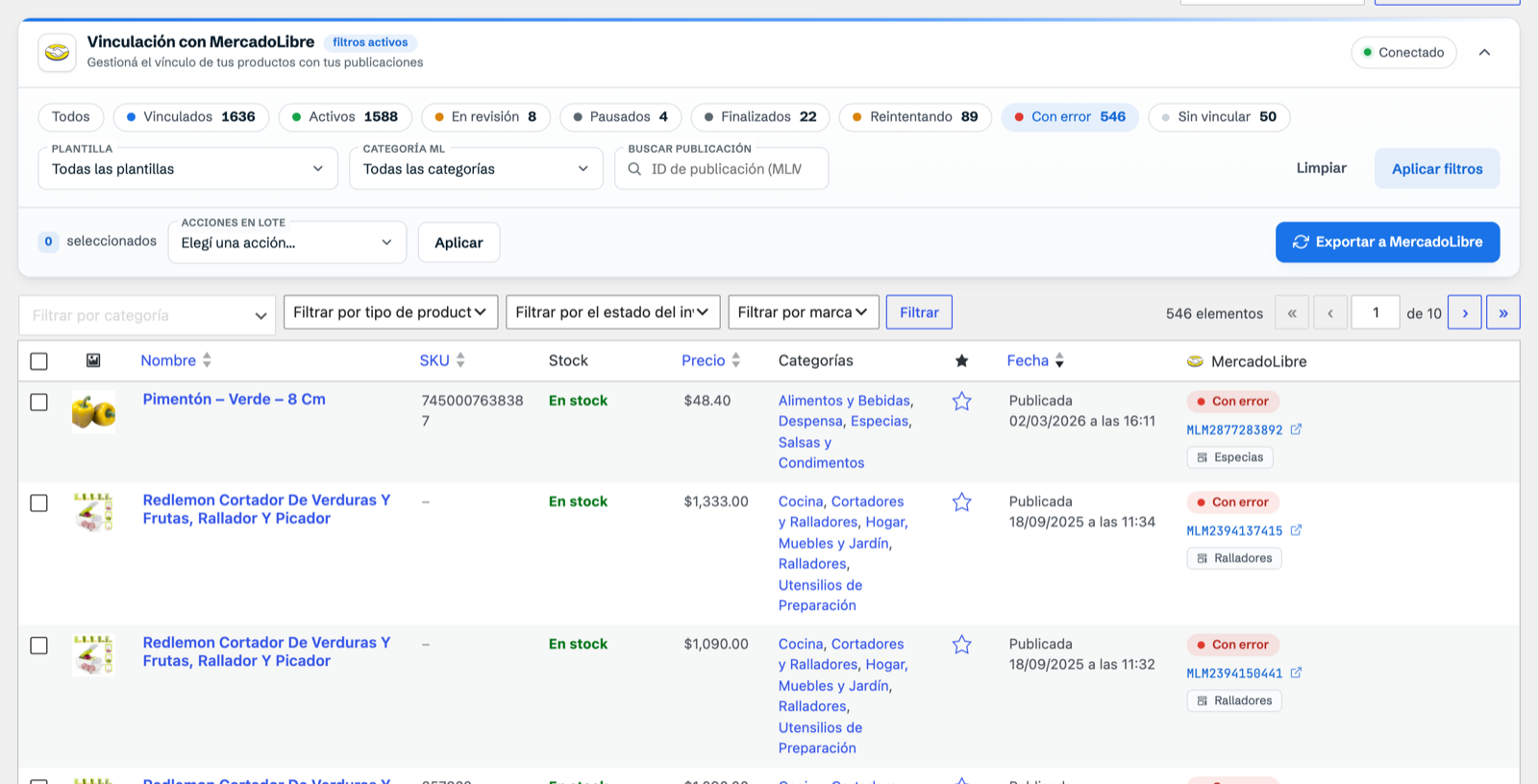
Um caso real: dois problemas misturados na mesma exportação
Um vendedor que publicava um catálogo grande iniciou uma exportação em massa e se deparou com centenas de produtos rejeitados. À primeira vista, parecia um único problema enorme. Quando a equipe do WooSync analisou os motivos, apareceram dois grupos distintos:
- 83 produtos tinham pelo menos uma imagem em AVIF. O Mercado Livre não a aceitava.
- 211 produtos estavam em uma categoria que exige Marca e Modelo, e esses dados não estavam preenchidos.
Separar as causas mudou tudo. As imagens se resolviam subindo-as novamente em um formato válido. Marca e Modelo se resolviam de uma só vez, preenchendo-os no modelo dessa categoria. Foram dois ajustes pontuais, em vez de revisar centenas de produtos às cegas.
Como corrigir passo a passo
Para cada produto que falhou por causa do formato de uma imagem:
- Converta a foto. Salve-a em JPG ou PNG. Se você tiver o arquivo original da câmera ou do fornecedor, use esse.
- Envie-a para o WooCommerce. Adicione-a à biblioteca de mídia como uma imagem nova.
- Substitua-a no produto. Coloque-a onde estava a AVIF: imagem principal ou galeria. Remova a versão AVIF e salve o produto.
- Exporte novamente. Um produto individual é exportado pelo editor dele no WooCommerce, com o modelo escolhido. Se forem muitos, vá em WooSync → Trabalhos e abra a aba Exportador. Ali, escolha o vendedor e um modelo em “Selecione o modelo” (ou “Todos os modelos”), e clique em “Exportar agora”. São publicados os produtos que têm esse modelo atribuído.
Se a publicação já existia no Mercado Livre, há mais um passo. As fotos novas só vão para uma publicação existente se, em WooSync → Canal principal, a linha “Imagens”, coluna “Ao exportar”, estiver em “Sempre”. Com “Somente ao criar”, o WooSync não mexe nas fotos de uma publicação que já foi criada.
[elementor-template id="51286"]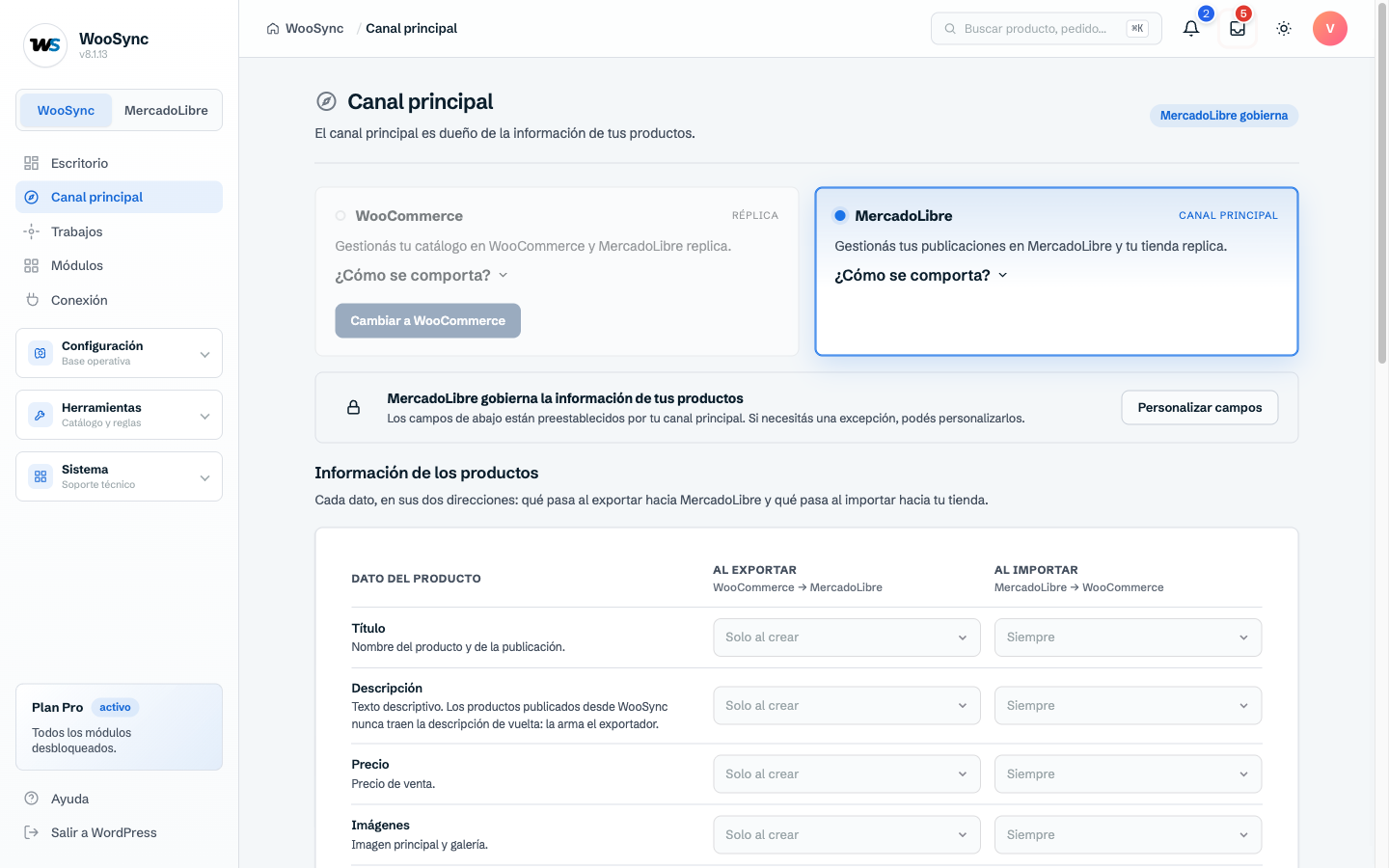
Como manter a loja rápida sem quebrar as publicações
Você não precisa escolher entre uma loja rápida e publicações que funcionam. O segredo está em como o seu plugin de otimização trabalha:
- Verifique nas configurações dele se ele substitui o arquivo original pela versão AVIF ou se guarda o original e entrega o AVIF apenas aos navegadores dos seus visitantes.
- O que importa para o Mercado Livre é o arquivo que fica na sua biblioteca de mídia. É esse que o WooSync envia.
- Se o seu plugin só permite substituir o original, considere desativar a conversão para AVIF nas imagens dos produtos que você publica no Mercado Livre.
Cada plugin e cada tema dá um nome diferente a essas opções. Se você não encontrar a configuração, a documentação do plugin ou o suporte dele dirão se o original é preservado.
Revisão prévia antes de exportar em massa
Para não descobrir centenas de rejeições de uma vez, faça esta revisão antes de uma exportação grande:
- Procure na biblioteca de mídia os arquivos .avif usados pelos seus produtos. Se você não os enxergar de imediato, digite “avif” na busca da biblioteca para filtrá-los pela extensão.
- Confirme como o seu plugin de otimização salva as imagens.
- Verifique se os seus modelos têm preenchidos os atributos obrigatórios de cada categoria, como Marca e Modelo. Eles são preenchidos na ficha técnica do modelo, e com WooSync → Ferramentas → Mapeamento de atributos você pode fazer com que sejam preenchidos automaticamente a partir dos atributos da sua loja.
- Exporte primeiro um produto de teste pelo editor dele e confirme que não aparece “ERRO AO EXPORTAR”.
- Só então inicie a exportação em massa. Ao terminar, clique na pílula “Com erro” para ver se ficou algo pendente.
Como fica o seu dia quando isso está resolvido
Você exporta o seu catálogo e os produtos chegam ao Mercado Livre com as fotos. Se algo falha, você não procura às cegas: com o WooSync, você vê direto no seu WordPress qual produto falhou e o motivo exato informado pelo Mercado Livre. Você corrige essa foto ou esse dado e exporta de novo.
Depois de publicados, o estoque, o preço e o status se mantêm atualizados entre a sua loja e o Mercado Livre, sem que você precise mexer manualmente. Sua loja continua rápida e suas publicações continuam ativas. Você pode começar com o plano Free, que inclui 50 publicações vinculadas e 500 sincronizações por mês.
Perguntas frequentes
O Mercado Livre aceita imagens WebP?
Nas rejeições que analisamos, a mensagem do Mercado Livre incluía WEBP entre os formatos válidos, mas confirme na ajuda oficial dele, porque as regras mudam. Para ir no seguro, use JPG ou PNG.
O WooSync converte as imagens AVIF para JPG automaticamente?
Não. O WooSync envia ao Mercado Livre o arquivo exatamente como está na sua biblioteca de mídia, então você precisa primeiro salvar a foto em JPG ou PNG e substituí-la no produto.
Preciso apagar a publicação para trocar as fotos?
Não. Substitua a imagem no produto e exporte novamente, com a linha “Imagens” de WooSync → Canal principal em “Sempre” para que as fotos novas cheguem à publicação que já existe.