
Los centros de envío de Mercado Libre son los puntos donde entregas el paquete de una venta con Mercado Envíos. El lugar que te corresponde, la paquetería o el correo que lo recibe y la fecha límite para despacharlo aparecen en el detalle de cada venta en Mercado Libre, junto con la guía que tienes que imprimir y pegar en la caja.
Si no sabes dónde mirar, cada venta se vuelve una pequeña investigación. Buscas el punto de entrega, dudas con la etiqueta y el reloj sigue corriendo. Un paquete que sale tarde cuenta en tu reputación, y una venta que no se despacha puede terminar cancelada. A eso súmale las horas que pierdes saltando entre el panel de Mercado Libre y el de tu tienda para saber qué falta preparar.
Cómo funciona el despacho con Mercado Envíos
Cuando vendes con Mercado Envíos, no eliges tú la paquetería en cada venta. Mercado Libre asigna la forma de envío según la logística que tiene habilitada tu cuenta y el destino del comprador. Por eso dos ventas del mismo día pueden tener indicaciones distintas.
Las modalidades más comunes son estas:
- Entrega en un punto: llevas el paquete a un centro de envío, una agencia, una sucursal de correo o una paquetería.
- Colecta: según tu cuenta y tu zona, pasan a buscar los paquetes por tu domicilio o tu bodega.
- Flex: haces la entrega con tu propia logística.
- Full: Mercado Libre guarda tu mercancía en sus centros y despacha por ti. En estas ventas no imprimes guía. Si usas Full, te sirve leer cómo hacer el seguimiento de tu mercadería en Mercado Envíos Full.
Las modalidades que puedes usar dependen de tu cuenta de Mercado Libre. Si ya tienes WooSync conectado, las ves en WooSync → MercadoLibre → Resumen ML, en la sección de preferencias de envío.
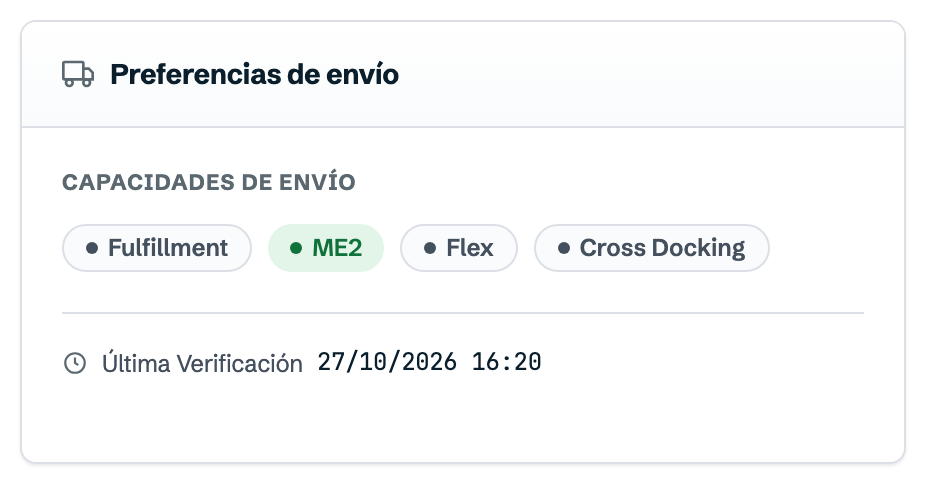
Dónde llevar el paquete según tu país
Cada país trabaja con su propia red de puntos de entrega, y esa red cambia con el tiempo: se suman centros nuevos y cambian los horarios. Por eso conviene revisar siempre la indicación de cada venta y no quedarte con lo que te funcionó el mes pasado.
- Argentina: según la venta, el destino te puede llevar a una sucursal de Correo Argentino o a otros lugares de despacho habilitados por Mercado Libre. Mercado Libre también viene ampliando su red logística en el país, como cuenta la nota sobre el centro logístico y los envíos aéreos en Mendoza.
- Chile: los paquetes se entregan en centros de envío y agencias habilitadas.
- México: el envío lo hace una paquetería. La que te toca la indica la propia venta.
Para encontrar los puntos más cercanos a ti (lo que mucha gente busca como «Mercado Envíos cerca de mí»), revisa la venta en Mercado Libre y la ayuda oficial de tu país. Ahí está la lista vigente de lugares y horarios.
Cómo imprimir la guía de envío
La guía, o etiqueta, la genera Mercado Libre para cada venta. Tiene los datos del envío y el código que escanea la paquetería. Sin ella, el paquete no entra al sistema.
- Abre la venta en tu cuenta de Mercado Libre.
- Cuando el envío esté listo para despachar, descarga la etiqueta. Puedes imprimirla en una impresora común o en una térmica.
- Pégala en una cara visible del paquete, sin cinta encima del código de barras.
- Usa una etiqueta por paquete y no reutilices guías de ventas viejas.
- Lleva el paquete al punto indicado, o déjalo listo para la colecta, antes de la fecha límite.
Si quieres el proceso completo con ejemplos, mira esta guía paso a paso para enviar productos con Mercado Envíos.
Plazos para despachar y por qué afectan tu reputación
Cada venta trae una fecha límite de despacho. La ves en el detalle de la venta. Los plazos y las reglas cambian según el país, la modalidad y la época del año, así que confírmalos en la ayuda oficial de Mercado Libre y no te guíes por números que circulan en foros.
[elementor-template id="51286"]Lo que sí vale en todos lados: despachar tarde afecta tu reputación. Y la reputación pesa en cómo se muestran tus publicaciones y en la confianza del comprador. Unos pocos atrasos en una semana complicada pueden costarte más que esa semana de ventas.
Cómo darte cuenta de que te está pasando
- Descubres ventas pendientes de despacho cuando ya están por vencer.
- Revisas Mercado Libre y WooCommerce por separado y no tienes una sola lista de lo que hay que preparar hoy.
- Te enteras tarde de que un producto se agotó en la tienda porque se vendió en Mercado Libre.
- Recibes avisos de demora en tu reputación sin saber qué venta los causó.
Una rutina simple para despachar a tiempo
- Revisa las ventas a la misma hora todos los días, idealmente antes del horario de corte de tu punto de entrega.
- Separa las ventas por modalidad: las que llevas a un punto, las de colecta, las de Flex y las de Full, que no requieren nada de tu parte.
- Imprime todas las guías juntas y pégalas mientras armas los paquetes.
- Agrupa los paquetes por punto de entrega para hacer un solo viaje.
- Confirma que el estado de cada venta cambió después de despacharla.
El paso que más tiempo come es el primero: juntar en un solo lugar lo que vendiste en los dos canales.
Cómo se ve tu día con los pedidos en un solo panel
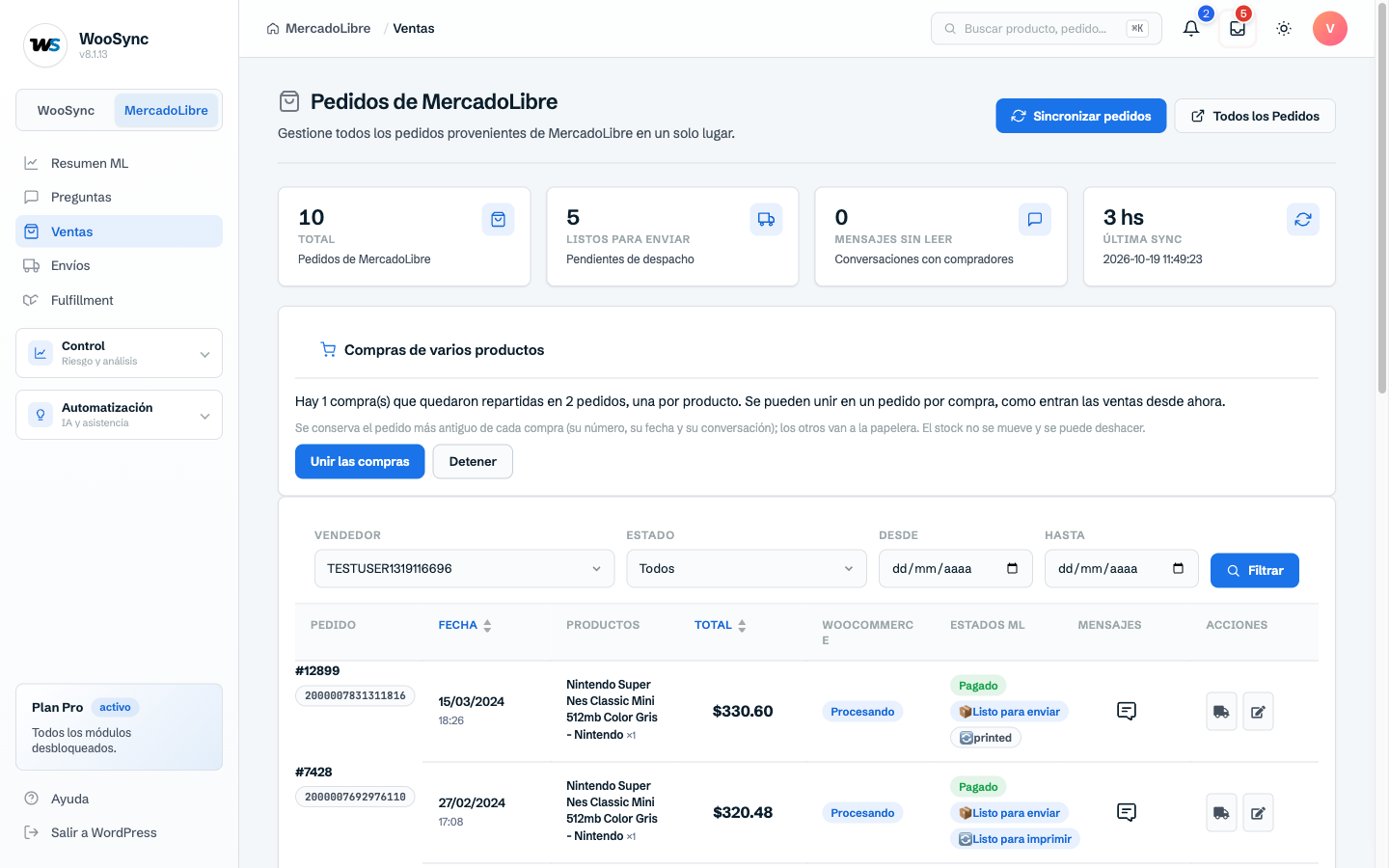
Imagina abrir WooCommerce a la mañana y ver ahí mismo las ventas de Mercado Libre como pedidos. Cada uno muestra si está pagado y si está listo para enviar o listo para imprimir la guía. Ya no saltas de una pestaña a otra: armas la lista del día en un solo lugar y despachas a tiempo.
Eso es lo que hace WooSync con su módulo Ventas, del plan Pro. Cada venta de Mercado Libre entra como un pedido más de tu tienda y puedes generar la etiqueta desde la fila del pedido. En la pantalla de pedidos de Mercado Libre del plugin, que también es del plan Pro, ves el total, los pedidos listos para enviar y el estado del pago y del envío de cada venta.
Con el módulo Envíos, también del plan Pro, en WooSync → MercadoLibre → Envíos ves las ventas de Mercado Libre con su estado y descargas sus etiquetas en PDF común, en PDF para impresora térmica o en texto. Y en tu cuenta, app.woosync.io → Inicio te muestra lo que hay para hacer hoy, incluidos los envíos.
Hay otra ventaja que se nota en todos los planes, incluso en el Free: cuando vendes en Mercado Libre, el stock se descuenta en WooCommerce. Así no preparas una venta de la tienda con un producto que ya salió por el otro canal.
Preguntas frecuentes
¿Cómo sé a qué centro de envío de Mercado Libre llevar mi paquete?
Lo indica Mercado Libre en el detalle de cada venta, según la logística de tu cuenta y el destino. La lista de puntos cercanos y sus horarios está en la ayuda oficial de tu país.
¿Qué pasa si despacho una venta después de la fecha límite?
El atraso cuenta en tu reputación de Mercado Libre y puede llevar a reclamos o cancelaciones. Las consecuencias exactas dependen de las reglas vigentes, que conviene confirmar en la ayuda oficial.
¿Puedo enviar con Mercado Envíos los pedidos que entran por mi tienda WooCommerce?
No con WooSync: WooSync maneja el envío de las ventas hechas en Mercado Libre, no genera envíos de Mercado Envíos para los pedidos de tu tienda. Esos pedidos los despachas con la logística que uses en WooCommerce.
Ten tus ventas de Mercado Libre listas para despachar desde WooCommerce: prueba WooSync gratis