
Para subir muchos productos de WooCommerce a Mercado Libre, no los publiques de a uno. Asigna una plantilla por categoría y revisa todo el catálogo contra las reglas de Mercado Libre sin publicar nada. Después publica por tandas, empezando por una sola categoría de prueba. Así encuentras los errores de una vez, antes de publicar, y no de a uno cuando Mercado Libre los rechaza.
Si hoy tienes la tienda completa en WordPress y casi nada en Mercado Libre, ya conoces el costo. Cada producto que no está publicado es una venta que no puede ocurrir en el marketplace. Cargarlos a mano son horas copiando títulos, fotos, talles y colores. Y si los subes todos juntos sin revisar, los rechazos aparecen después, mezclados, y terminas corrigiendo variación por variación sin saber cuántos errores quedan.
Por qué un catálogo grande se traba al pasar a Mercado Libre
WooCommerce y Mercado Libre no piden lo mismo. Tu tienda acepta casi cualquier producto bien cargado. Mercado Libre, en cambio, exige datos según la categoría: atributos obligatorios de la ficha técnica, guía de talles en ropa y calzado y, en muchas categorías, el código universal (GTIN). Con diez productos, revisar eso a mano es posible. Con mil, no.
Las variaciones suman otro problema. Mercado Libre está pasando categorías de moda y calzado a un modelo en el que cada talle o color es una publicación independiente, agrupada en una «familia». Por eso cada variación tiene que ser distinguible de las demás: su propia combinación de color y talle, su propio SKU y, si la categoría lo pide, su propio GTIN. Repetir esos datos entre dos variaciones provoca rechazos.
Cómo darte cuenta de que te pasa
- Tienes cientos de productos en WooCommerce y muy pocos publicados en Mercado Libre.
- Publicaste una tanda y Mercado Libre aceptó algunos y rechazó otros con mensajes técnicos.
- Vendes ropa o calzado con talles y colores, y los rechazos mencionan la guía de talles o variaciones repetidas.
Un caso real: una tienda textil con más de mil productos
Una tienda textil tenía más de mil productos cargados en WooCommerce y uno solo en Mercado Libre. Ya había conectado su cuenta y tenía 19 plantillas, asignadas a 902 productos. Su consulta era simple: «yo los tengo todos en WordPress, acá no tengo y no sé cómo se hace».
Su primera tanda de prueba dejó dos rechazos típicos de un catálogo con talles y colores:
- Guía de talles no válida. Mercado Libre respondió que el atributo de la guía de talles (SIZE_GRID_ID) no era válido para ese producto.
- Variaciones repetidas. Dos variaciones del mismo producto iban a viajar con los mismos datos: mismo color, mismo talle y mismo SKU. Como la cuenta publica una publicación por variación, Mercado Libre no podía diferenciarlas.
La recomendación del equipo de WooSync fue empezar por una sola plantilla, ver cómo quedaba y recién después seguir con el resto. Y antes de publicar, revisar el catálogo completo sin publicar nada. Ese es el orden de trabajo que sigue.
El orden de trabajo, paso a paso
1. Ten WooSync actualizado
Las actualizaciones se instalan solas. Si quieres forzarla, en WordPress entra a Escritorio → Actualizaciones y, si WooSync no aparece, toca «Comprobar de nuevo». La revisión del catálogo en WooSync → Publicar en ML, que verás en el paso 3, funciona como se describe aquí desde la versión 8.1.23. Si tienes una versión anterior, actualiza antes de seguir.
2. Asigna una plantilla a cada grupo de productos
La plantilla es el molde con el que se publica: categoría de Mercado Libre, tipo de publicación, precio, envío y ficha técnica. Sin plantilla, un producto no se puede publicar. Crear plantillas y publicar está disponible en todos los planes, también en el Free.
Tienes dos caminos:
- El más corto: WooSync → Configurar con IA lee tu tienda y propone, por cada categoría, la categoría de Mercado Libre, el tipo de publicación, el precio, el envío y la ficha. Guardar no publica nada.
- A mano: en WooSync → Configuración → Plantillas (el grupo «Configuración» aparece plegado en el menú: tócalo para verlo), abre una plantilla y, en el último paso, «Configuraciones Finales», elige «Relacionar con una o más categorías». Después toca «Actualizar Plantilla». Así entran todos los productos de esas categorías de tu tienda que todavía no tienen otra plantilla.
Para ver cuáles faltan, en la lista de Productos de WooCommerce filtra por «Plantilla» y elige «— Sin plantilla —».
3. Revisa todo el catálogo sin publicar
Entra a WooSync → Publicar en ML. Arriba ves tu catálogo completo: cuántos productos ya están en Mercado Libre y cuántos faltan. Toca «Revisar mis productos». WooSync revisa tus productos contra las reglas de Mercado Libre sin publicar nada. Tarda unos minutos y la pantalla se actualiza sola.
[elementor-template id="51286"]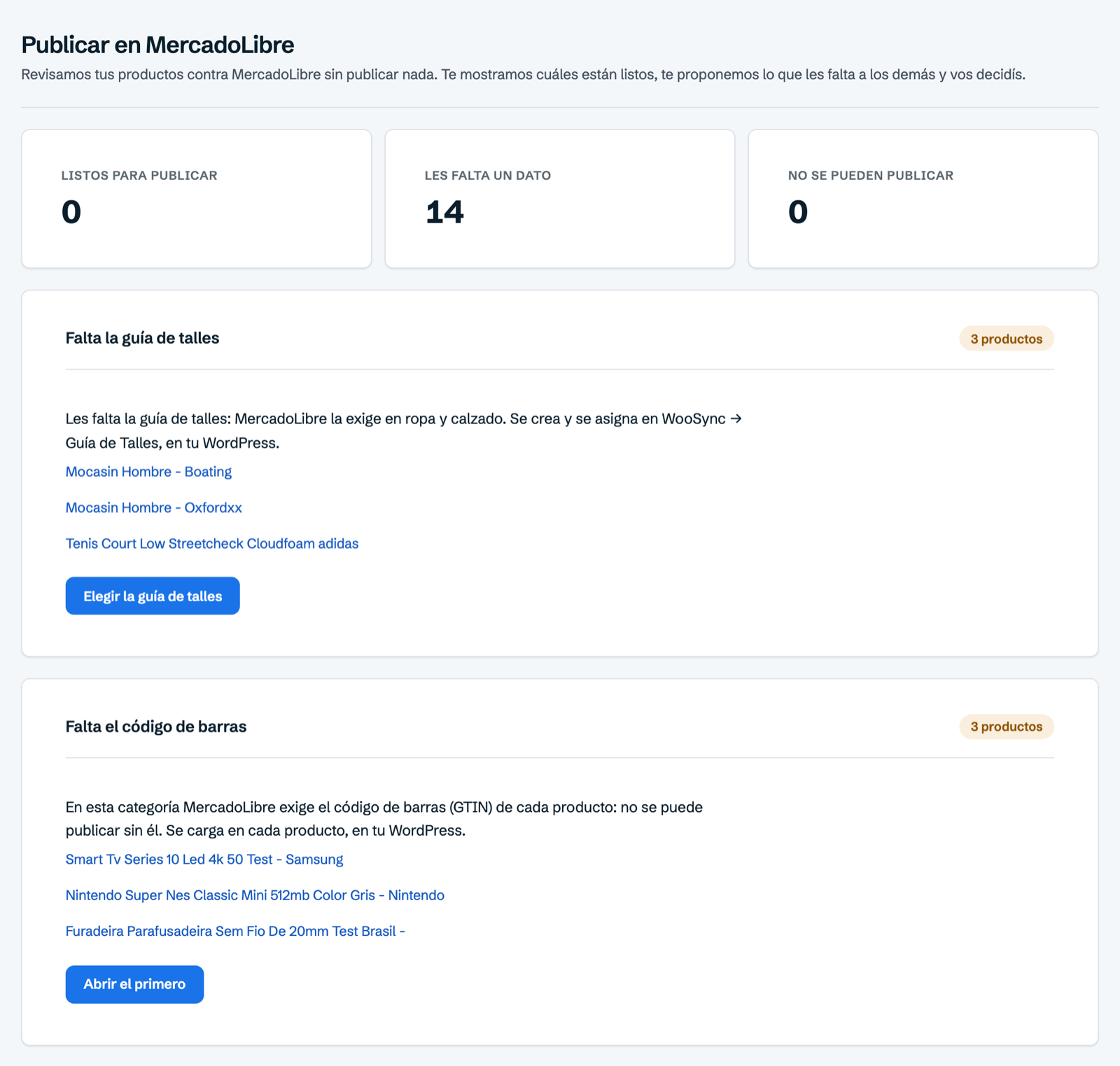
El resultado te muestra cuáles están listos y qué les falta a los demás, agrupado por motivo y con propuestas para completarlo. Esto es lo que cambia todo en un catálogo grande: en vez de descubrir mil errores sueltos, ves cinco o seis motivos que se repiten.
4. Corrige los errores que se repiten
En una tienda de ropa, los más comunes son estos:
- Variaciones con los mismos datos. En WooCommerce, abre el producto y revisa la pestaña Variaciones. Cada una necesita su propia combinación de color y talle y su propio SKU. Si dos quedaron iguales, corrige la que está mal cargada.
- Guía de talles inválida o faltante. La guía depende de la categoría, del género y muchas veces de la marca. Si está asignada y Mercado Libre la rechaza, suele no corresponder al producto o los talles de las variaciones no coinciden con los de la guía. Un atajo: copia en Mercado Libre el ID de la guía que te sirve e impórtala en WooSync → Herramientas → Guía de talles. Después asígnala en la plantilla. Más detalle en la guía de talles de Mercado Libre.
- GTIN. Si la categoría lo exige, en un producto con variaciones cada variación lleva su propio código real, en el campo «GTIN, UPC, EAN o ISBN» de esa variación. No repitas el mismo código en todas.
- Atributos de la ficha técnica. Si tienes muchos productos con variaciones, revisa el mapeo de atributos en WooSync → Herramientas → Mapeo de atributos. Ahí vinculas una sola vez cada atributo de Mercado Libre (marca, modelo, color) con el atributo de tu tienda que lo alimenta y tocas «Guardar Mapeo». Así la ficha técnica se completa sola en todo el catálogo y evitas el mismo rechazo repetido en cientos de productos. Si quieres profundizar, mira la guía de mapeo de atributos.
Corregir en la plantilla arregla de una vez todos los productos que la usan. Por eso conviene empezar por ahí.
5. Publica una categoría de prueba
Entra a WooSync → Trabajos, pestaña «Exportador». Elige tu cuenta de Mercado Libre y una sola plantilla en «Seleccione plantilla». Después toca «Exportar ahora». Se publican en segundo plano, por lotes, los productos que tienen esa plantilla. Lo que Mercado Libre rechace te queda anotado con el motivo.
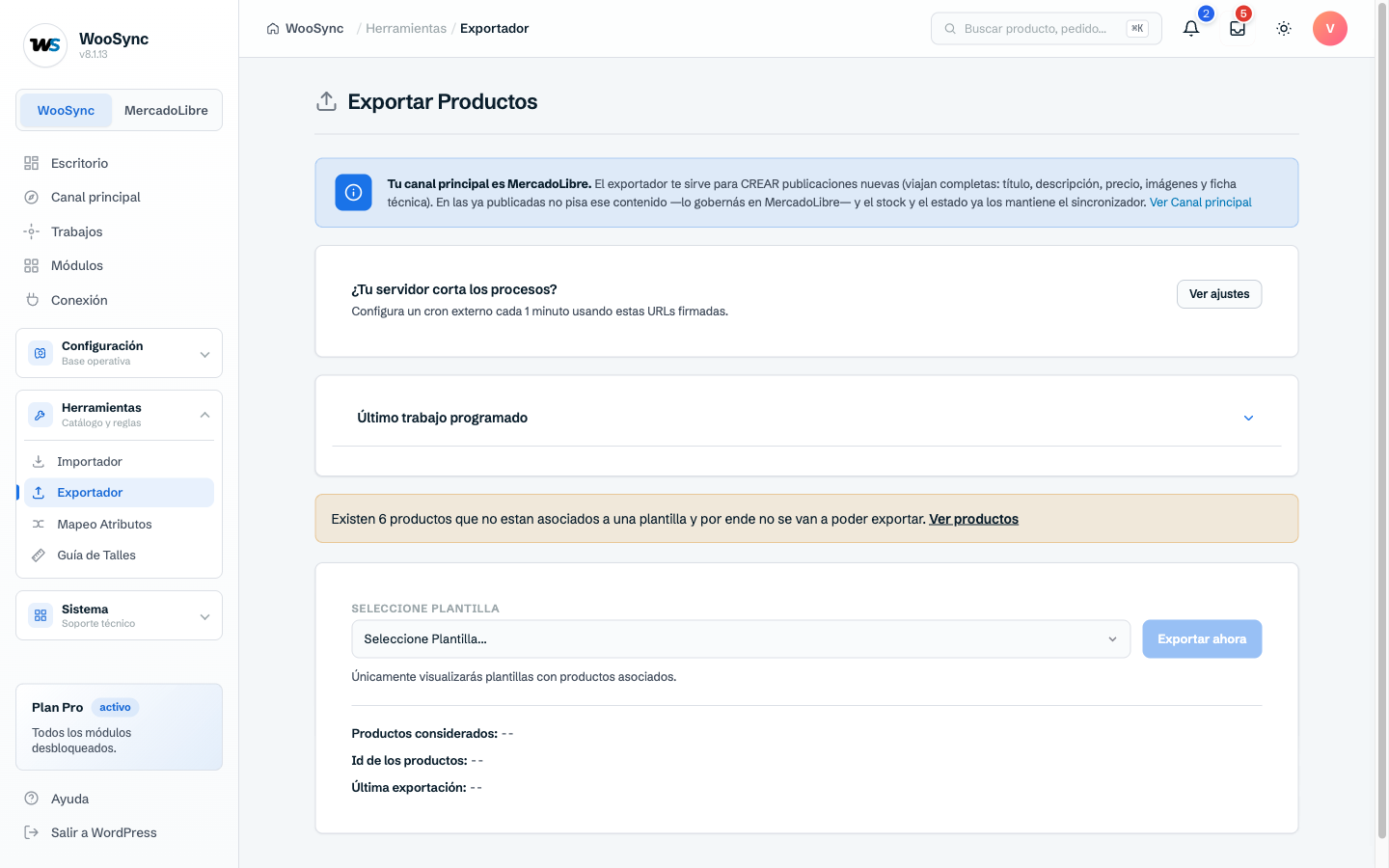
Ten en cuenta que en el Exportador no se eligen productos uno por uno: cada producto entra por la plantilla que tiene asignada. Si quieres publicar un producto suelto, hazlo desde su editor en WooCommerce. El detalle completo está en exportar tu catálogo a Mercado Libre.
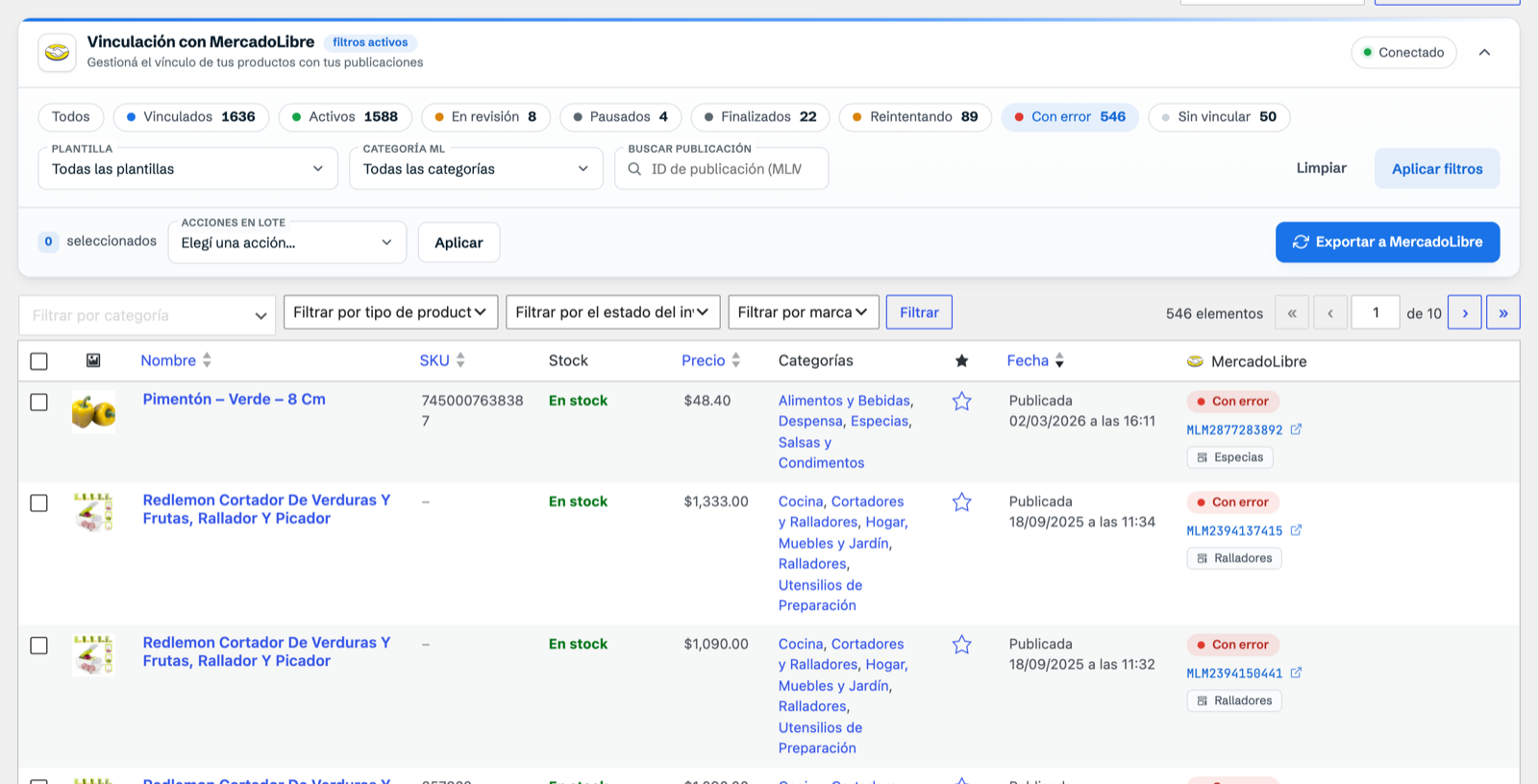
Para ver qué falló, en la lista de Productos usa la píldora «Con error». En la caja «Mercado Libre» de cada producto rechazado aparece «ERROR AL EXPORTAR». Toca «MOSTRAR» para ver el motivo exacto que dio Mercado Libre.
6. Publica el resto
Cuando la prueba sale bien, sigue plantilla por plantilla o elige «Todas las plantillas» en el Exportador. También puedes volver a WooSync → Publicar en ML y publicar con un botón los productos que ya figuran como listos.
Cómo se ve tu día cuando está resuelto
Tu catálogo pasa a Mercado Libre en tandas ordenadas, y cada error que aparece ya sabes de dónde viene. No pasas tardes copiando publicaciones ni corrigiendo rechazos a ciegas. Una vez publicados, el Sincronizador de WooSync mantiene el stock, el precio y el estado al día entre los dos canales. Si vendes una prenda en la tienda, Mercado Libre se entera. Si la vendes en Mercado Libre, el pedido entra a tu WooCommerce. Solo vuelves a exportar cuando sumas productos nuevos o haces cambios grandes.
Preguntas frecuentes
¿Puedo elegir productos uno por uno al publicar en masa?
No. En el Exportador de WooSync se elige una plantilla y se publican los productos que la tienen asignada. Un producto suelto se publica desde su editor en WooCommerce.
¿Cuántos productos puedo publicar con el plan gratis?
El plan Free permite 50 publicaciones vinculadas y 500 sincronizaciones por mes. Para un catálogo de cientos o miles de productos necesitas Esencial o Pro, que no tienen esos límites.
¿Por qué Mercado Libre rechaza variaciones con el mismo color y talle?
Porque cada variación es un producto distinto y, en las categorías que publican una publicación por variación, Mercado Libre necesita poder diferenciarlas. Cada una debe tener su propia combinación de color y talle, y su propio SKU.