
Para conectar WooCommerce con MercadoLibre necesitás un plugin que haga de puente entre las dos plataformas. El plugin publica tus productos en Mercado Libre y mantiene el stock y los precios iguales en los dos canales. Así no cargás todo dos veces y no vendés algo que ya no tenés. Con WooSync el proceso tiene cuatro pasos: instalás el plugin, vinculás tu cuenta de Mercado Libre, traés o publicás tu catálogo y definís qué se sincroniza.
Esta guía te muestra cada paso, qué conviene tener listo antes, qué automatizar primero y cómo darte cuenta de que la conexión quedó bien. También repasa los errores que más frenan a quien conecta por primera vez.
Qué se puede sincronizar entre WooCommerce y Mercado Libre
Una conexión real no exporta un archivo CSV para que lo subas a mano. Crea las publicaciones en Mercado Libre y deja cada producto de tu tienda vinculado a su publicación. Con ese vínculo, WooSync mueve:
- Productos: los publica de WooCommerce a Mercado Libre, o importa a tu tienda las publicaciones que ya tenés.
- Stock: en las dos direcciones y al instante. Si vendés en un canal, el stock se descuenta en el otro.
- Precio y estado: también en tiempo real, en la dirección que elijas.
- Pedidos: las ventas de Mercado Libre entran como pedidos de WooCommerce. Es el módulo Ventas, del plan Pro, y trae sólo las ventas posteriores a la conexión.
El título, la descripción, las fotos y los atributos no viajan al instante. Se actualizan cuando corrés una importación o una exportación, a mano o programada.
Qué tener listo antes de conectar
- WooCommerce 10 o superior y PHP 8.2 o superior. Lo ves en WooCommerce → Estado o se lo preguntás a tu hosting.
- Acceso de administrador a tu WordPress.
- Tu cuenta de vendedor de Mercado Libre, la que vas a vincular.
- Una cuenta en el Hub de WooSync (app.woosync.io) con una licencia. La Free es gratis, no pide tarjeta e incluye 50 publicaciones vinculadas, 500 sincronizaciones por mes y 1 cuenta de Mercado Libre.
- SKU completos y únicos si ya vendés en los dos canales. Son la clave para que los productos se emparejen y no se dupliquen.
Un detalle que ahorra problemas: cada licencia queda atada al primer dominio que la usa. Conectá directamente el dominio definitivo de tu tienda y no uno de prueba.
Cómo conectar WooCommerce con Mercado Libre con WooSync
1. Instalá el plugin y registrá tu tienda
- Entrá al Hub (app.woosync.io), creá tu cuenta y reclamá la licencia Free.
- Registrá tu tienda como conexión y elegí esa licencia.
- Descargá el archivo .zip del plugin desde el Hub. No lo descomprimas.
- En WordPress, andá a Plugins → Añadir nuevo → Subir plugin, subí el archivo y tocá Activar.
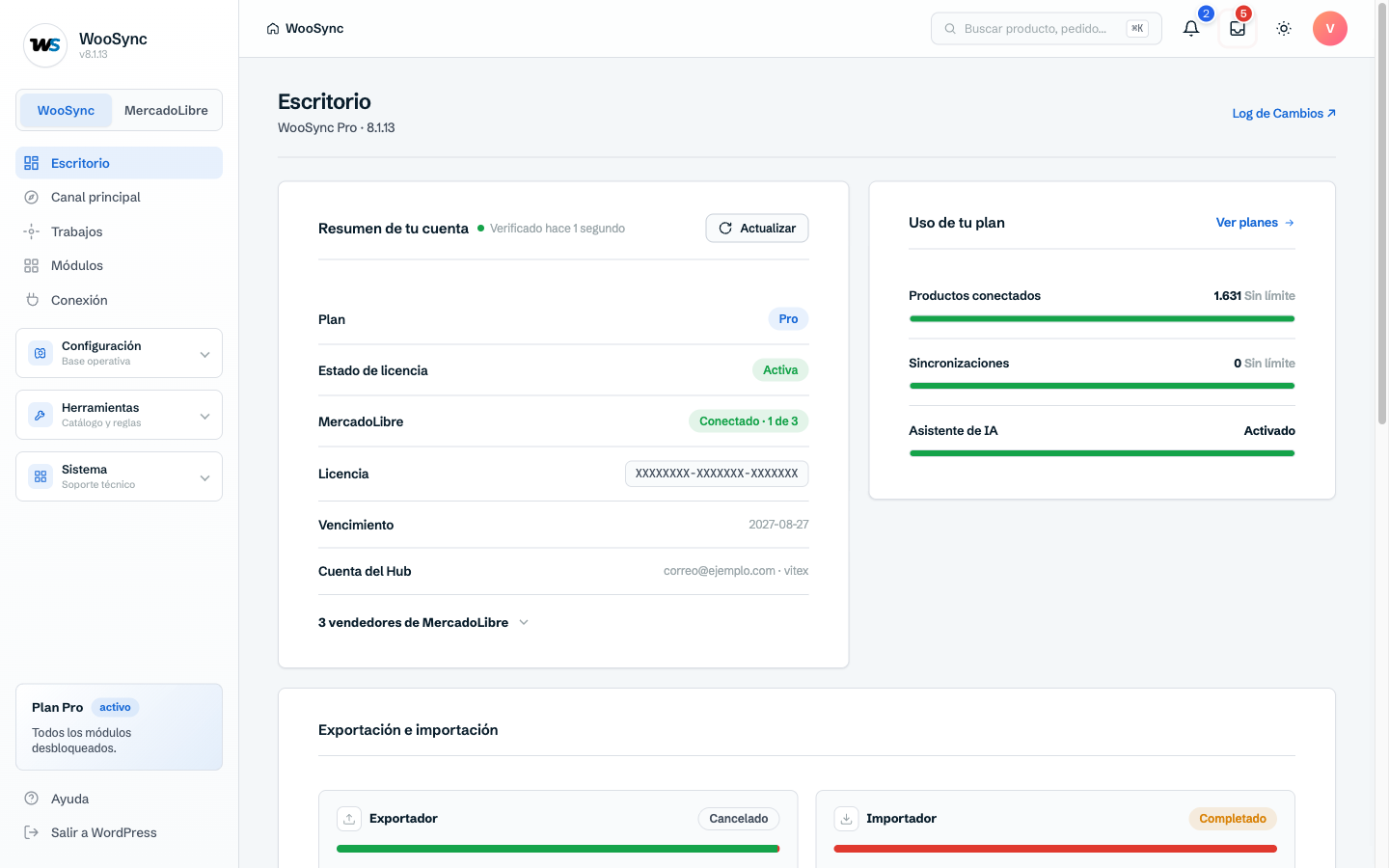
En el plugin no se carga ninguna clave de licencia: WooSync la reconoce sola a partir de tu dominio. Podés ver tu plan en WooSync → Escritorio, en el recuadro «Resumen de tu cuenta».
2. Vinculá tu cuenta de Mercado Libre
Antes de empezar, iniciá sesión en Mercado Libre en el mismo navegador con la cuenta correcta. Si tenés varias, así no vinculás la que no era.
- Entrá a WooSync → Conexión.
- Tocá «+ Vincular usuario».
- Se abre Mercado Libre: aceptá los permisos.
- Volvés a tu tienda con la cuenta vinculada.
La autorización se hace por OAuth, el sistema oficial de Mercado Libre. WooSync nunca ve tu usuario ni tu contraseña, y el Hub renueva los permisos solo cuando vencen.
[elementor-template id="51286"]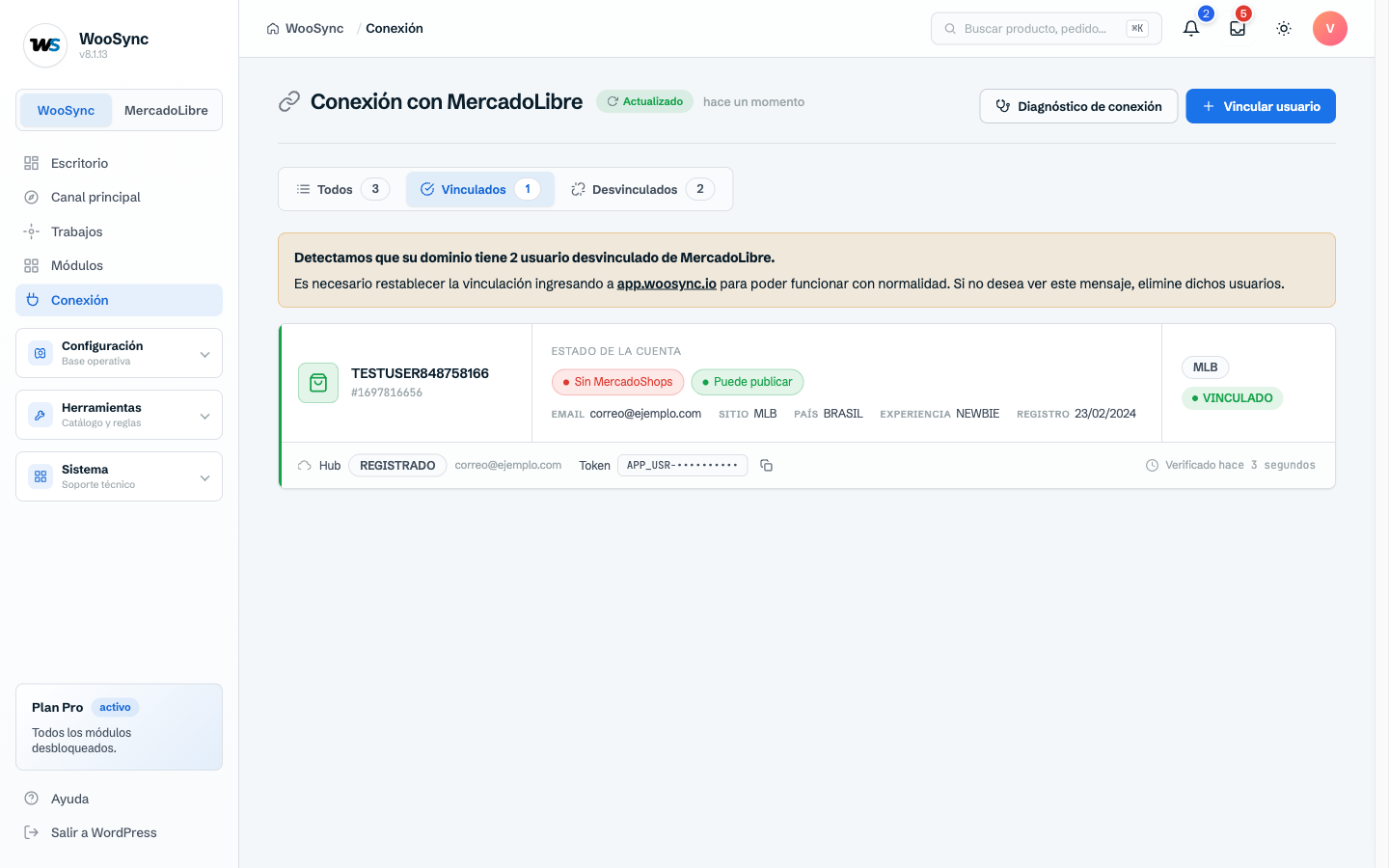
3. Traé o publicá tu catálogo
Este paso depende de dónde tengas hoy tus productos.
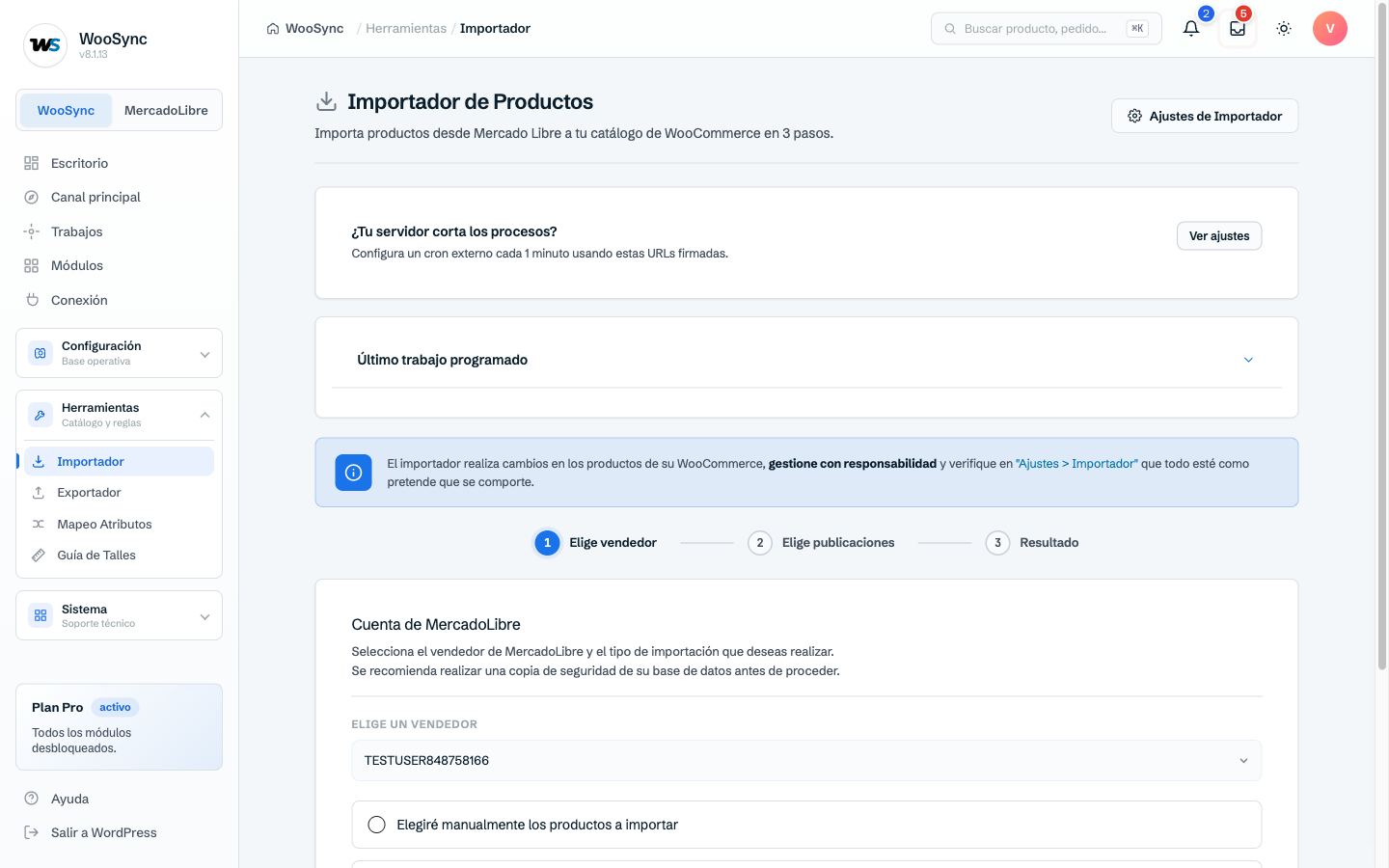
Si ya publicás en Mercado Libre: usá el Importador (WooSync → Importador). Está en todos los planes. Elegí la cuenta y si querés traer publicaciones elegidas a mano, todas en segundo plano o un solo ítem. Si un producto ya existe en tu tienda con el mismo SKU, activá el emparejamiento automático por SKU: así el Importador lo vincula en lugar de crear una ficha repetida. Como en cualquier carga masiva, hacé antes un respaldo de tu base de datos.
Si tu catálogo está en WooCommerce: publicalo con plantillas. Una plantilla junta lo que comparten tus publicaciones: categoría, tipo de publicación, precio, envío y ficha técnica. La configurás una vez y la aplicás a muchos productos.
- Andá a WooSync → Configuración → Plantillas y tocá «+ Crear nueva». También podés usar «Crear Automáticas», que arma una plantilla por cada categoría de tu catálogo.
- En el buscador de categoría, escribí el producto que vendés y no el nombre de la categoría. El buscador es el predictor de Mercado Libre, y en Mercado Libre sólo se publica en categorías finales.
- Completá los atributos obligatorios. Con el mapeo de atributos, los que ya tenés en WooCommerce se completan solos.
- Asigná la plantilla a tus productos.
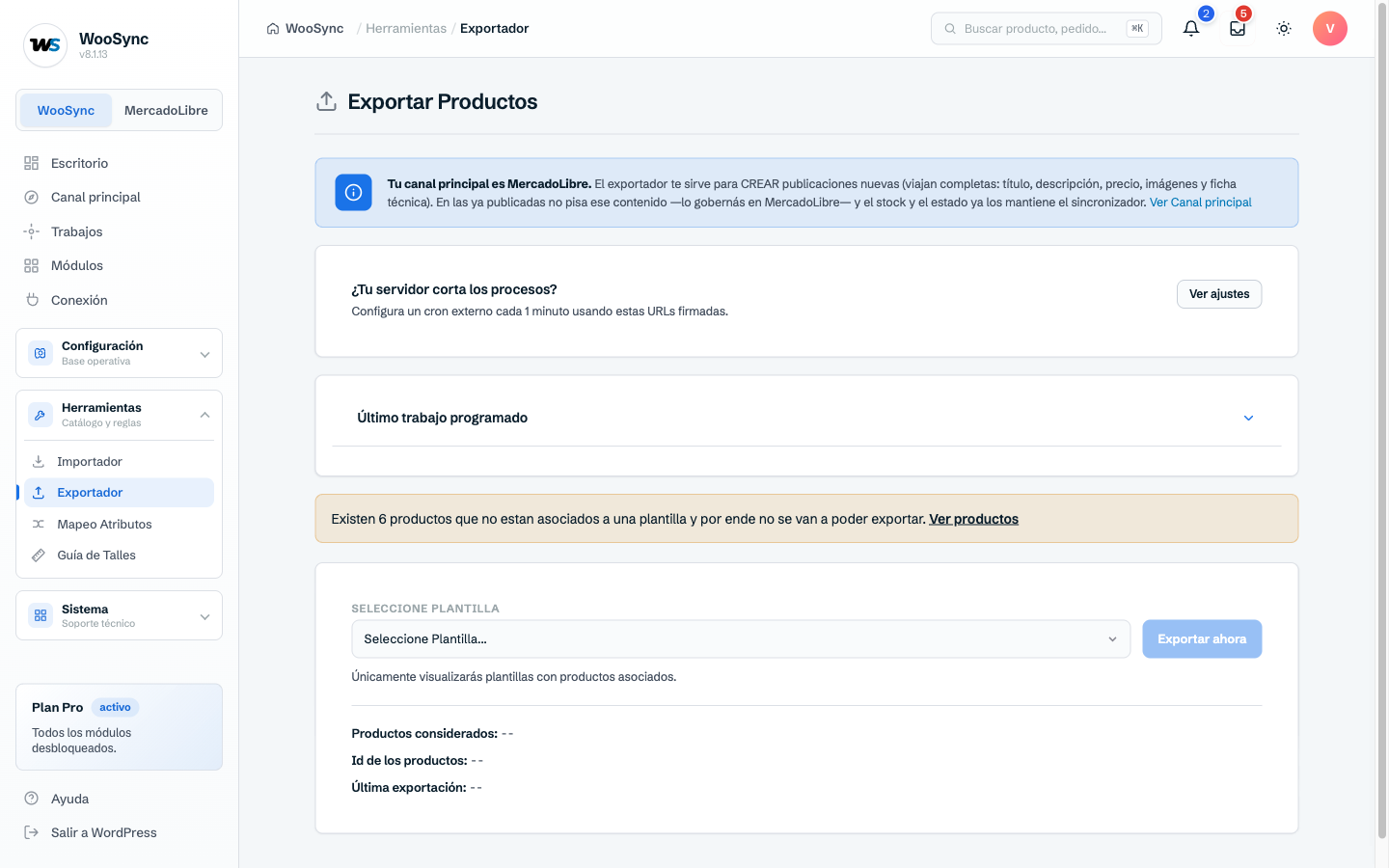
- Andá a WooSync → Exportador, elegí la plantilla y exportá. Ahí la selección es por plantilla, no por producto: se publican todos los productos de esa plantilla que tengan los datos completos. Si querés publicar uno solo, hacelo desde el editor de ese producto en WooCommerce. El Exportador publica por lotes y en segundo plano, y reintenta solo ante errores temporales.
La ficha técnica es lo que más rechazos genera. Para cargarla sin sufrir, mirá cómo completar las fichas técnicas de Mercado Libre desde WooCommerce.
4. Definí qué se sincroniza y en qué dirección
Entrá a WooSync → Configuración → Sincronizador. Vas a ver un interruptor por cada dato y por cada dirección. Cuando termines, tocá Guardar.

Qué conviene automatizar primero
- Stock en las dos direcciones. Es lo que evita las sobreventas. Si vendés el mismo producto en los dos canales con el mismo stock, dejalo activado en ambos sentidos.
- Precio en una sola dirección. Si activás las dos, un canal le pisa el precio al otro. Muchos vendedores publican en Mercado Libre un poco más caro para cubrir comisión y envío. En ese caso, desactivá el precio de WooCommerce hacia Mercado Libre y armá el precio con las Variaciones de Precios de la plantilla (por ejemplo, operador «+», 15 y tipo porcentual). Para saber cuánto sumar, te sirve calcular tu margen real en Mercado Libre.
- Reglas de estado, revisadas. Si una publicación se pausa en Mercado Libre, el producto queda sin stock en tu tienda y se restaura cuando la reactivás. Si la publicación finaliza, el producto va a la papelera. Desactivá esta última regla si también vendés ese producto por tu cuenta.
- Lo secundario, programado y espaciado. En WooSync → Trabajos → Automático elegís un sentido (importar o exportar) y una frecuencia diaria o semanal. Sirve para fotos, descripciones y productos nuevos. No hace falta importar todo el tiempo: lo urgente ya viaja al instante.
- La operación diaria, cuando la necesites. Recibir las ventas como pedidos, responder preguntas y mensajes, ver métricas, seguir el stock de Fulfillment o usar el Auditor son módulos avanzados del plan Pro. Con Free o Esencial ya publicás y sincronizás stock, precio y estado.
Errores típicos al conectar y cómo resolverlos
- Mercado Libre rechaza la publicación por atributos. Falta un dato obligatorio de la categoría. Completalo en la plantilla y volvé a exportar. Para que la ficha técnica se complete sola, revisá la guía de mapeo de atributos.
- Error 7810 por el GTIN. La categoría exige el código de barras real. En un producto simple va en el campo «GTIN, UPC, EAN o ISBN» de WooCommerce. En un producto con variaciones va en cada variación, con un código distinto para cada una. El detalle está en la guía del GTIN.
- Ropa o calzado que no se publica. Mercado Libre exige una guía de talles en esas categorías. Asignala desde la plantilla.
- Descripción bloqueada. Mercado Libre no acepta teléfonos, correos ni enlaces. Sacalos y volvé a publicar.
- Se vinculó otra cuenta. Estabas logueado en Mercado Libre con otra cuenta. Cerrá sesión, entrá con la correcta y repetí el vínculo.
- Productos duplicados después de importar. Los SKU estaban vacíos o eran distintos, o el emparejamiento por SKU no estaba activo. Corregilos antes de repetir la carga.
- La publicación nace pausada y sin stock. Pasa en cuentas que manejan el stock por bodega, como las que usan Full o varios depósitos. Es el funcionamiento esperado: cargá el stock en la bodega desde Mercado Libre y la publicación queda activa. En estas cuentas el stock se administra desde Mercado Libre, y WooSync no lo envía.
- La importación o la exportación no avanza. Muchos hostings cortan los procesos largos. En WooSync → Trabajos tenés las URL para configurar un cron externo que ejecute la cola cada minuto.
- Las ventas de Mercado Libre no llegan al instante. Puede que tu hosting esté bloqueando a WooSync. En el Hub, el botón Diagnosticar de tu conexión revisa tu sitio desde afuera y te da el pedido listo para tu hosting.
- Dejó de vincular o de sincronizar. Puede que hayas llegado al límite del plan Free. El contador de sincronizaciones se renueva cada mes. Con Esencial, publicaciones y sincronizaciones no tienen límite.
Cómo saber que quedó bien
- En WooSync → Escritorio, revisá el plan, el estado de la licencia, la conexión y el uso del plan.
- En Conexión, confirmá que tu cuenta figure activa.
- En Trabajos, mirá el «Último trabajo programado». Te dice cuántos productos salieron bien, cuántos dieron error y cuántos se saltearon.
- Hacé una prueba: cambiá el stock de un producto vinculado en WooCommerce y fijate que se actualice en Mercado Libre.
Si vas a cobrar en tu tienda con la misma billetera que usás en Mercado Libre, también te puede servir integrar Mercado Pago en WooCommerce.
Empezá con tu catálogo de prueba
La forma más rápida de entender la conexión es probarla con algunos productos reales. El plan Free alcanza para vincular hasta 50 publicaciones y ver el stock moverse entre los dos canales. Probá WooSync gratis y conectá tu tienda hoy.