
Mercado Libre no acepta imágenes AVIF: si las fotos de tu tienda WooCommerce están en ese formato, la publicación falla con el mensaje «The file type is not supported: avif». La solución es guardar esas fotos en JPG o PNG, reemplazarlas en el producto y volver a exportarlo.
Mientras no lo corrijas, el costo es concreto. Productos que deberían estar vendiendo en Mercado Libre no aparecen. Una exportación masiva que esperabas terminar en minutos te deja una lista de errores. Y pasas horas abriendo producto por producto para entender qué falló, cuando la tienda se ve perfecta y nada parece estar mal.
Por qué pasa: tu tienda se ve bien, pero el archivo no sirve
AVIF es un formato de imagen moderno que pesa poco. Por eso muchos plugins de optimización y algunos temas convierten las fotos a AVIF: la tienda carga más rápido y los navegadores actuales lo muestran sin problema. Para el comprador que entra a tu sitio, todo se ve igual que siempre.
El problema aparece cuando esa misma foto viaja a Mercado Libre. Mercado Libre valida el tipo de archivo y AVIF no está entre los que acepta. En los rechazos que vimos, el propio mensaje de Mercado Libre listaba como válidos JPG, JPEG, PNG, GIF y WEBP. Como las reglas de formato pueden cambiar, confírmalas en la ayuda oficial de Mercado Libre. JPG y PNG son la opción más segura.
Un detalle importante: WooSync sube a Mercado Libre el archivo tal como está en tu biblioteca de medios de WordPress. No lo convierte a otro formato. Si en la biblioteca la foto quedó guardada como AVIF, ese es el archivo que llega a Mercado Libre.
Cómo darte cuenta de que te pasa
Las señales son claras si sabes dónde mirar:
- El error menciona el tipo de archivo, con un texto como «No se enviaron algunas imágenes a MercadoLibre. Imagen #N: The file type is not supported: avif».
- En la lista de Productos de WooCommerce, la banda que agrega WooSync tiene la píldora «Con error». Al tocarla ves solo los productos que fallaron.
- Dentro de cada producto, en la caja «Mercado Libre», aparece «ERROR AL EXPORTAR». Si tocas «MOSTRAR», ves el motivo exacto que dio Mercado Libre y qué imagen falló.
- En la biblioteca de medios de WordPress, los archivos afectados terminan en .avif.
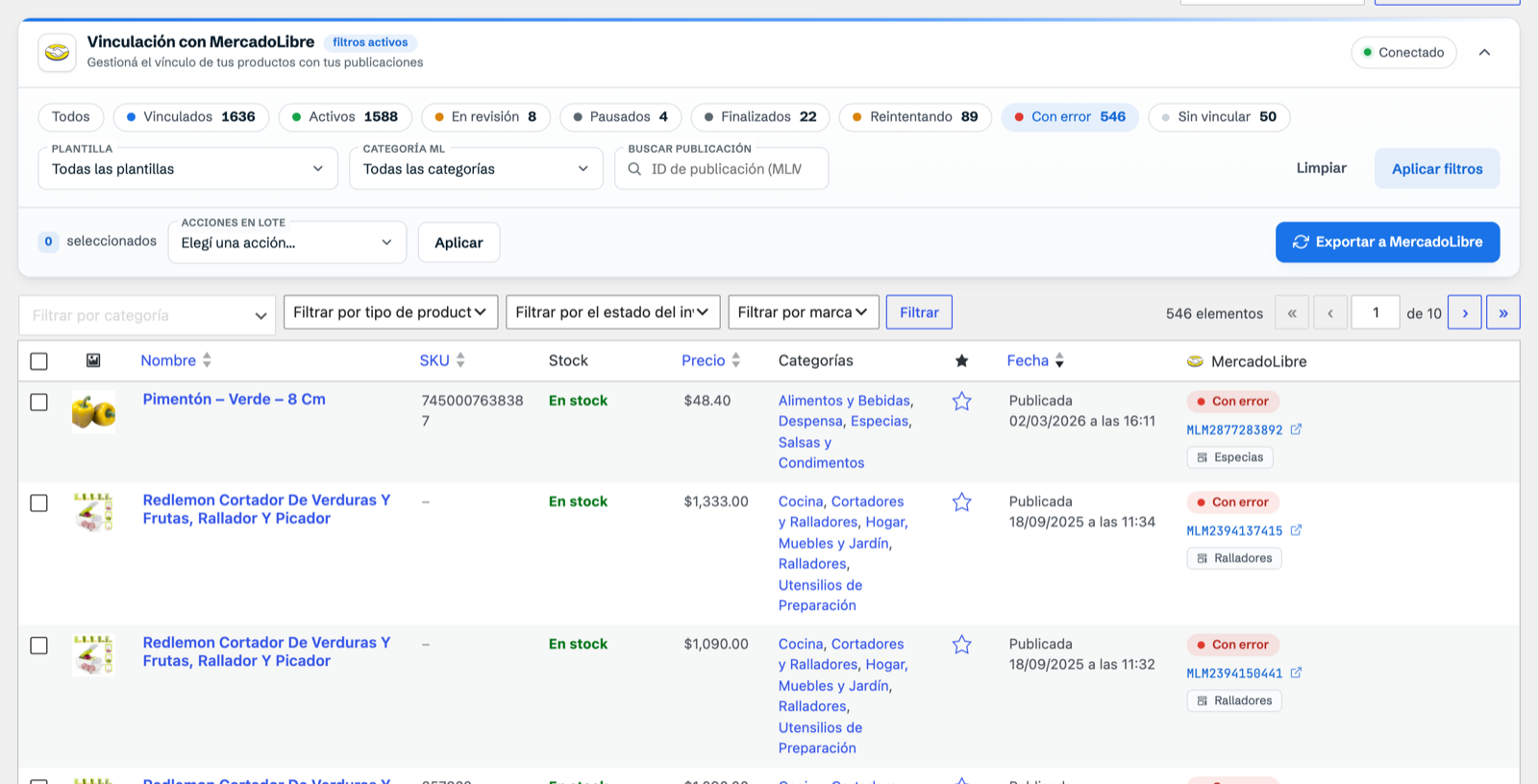
Un caso real: dos problemas mezclados en la misma exportación
Un vendedor que publicaba un catálogo grande lanzó una exportación masiva y se encontró con cientos de productos rechazados. A simple vista parecía un solo problema enorme. Cuando el equipo de WooSync revisó los motivos, aparecieron dos grupos distintos:
- 83 productos tenían al menos una imagen en AVIF. Mercado Libre no la aceptaba.
- 211 productos estaban en una categoría que exige Marca y Modelo, y esos datos no estaban cargados.
Separar las causas cambió todo. Las imágenes se resolvían volviendo a subirlas en un formato válido. Marca y Modelo se resolvían una sola vez, completándolos en la plantilla de esa categoría. Dos arreglos puntuales en lugar de revisar cientos de productos a ciegas.
Cómo arreglarlo paso a paso
Para cada producto que falló por el formato de una imagen:
- Convierte la foto. Guárdala en JPG o PNG. Si tienes el archivo original de la cámara o del proveedor, usa ese.
- Súbela a WooCommerce. Agrégala a la biblioteca de medios como una imagen nueva.
- Reemplázala en el producto. Ponla donde estaba la AVIF: imagen principal o galería. Quita la versión AVIF y guarda el producto.
- Vuelve a exportar. Un producto suelto se exporta desde su editor en WooCommerce, con su plantilla elegida. Si son muchos, entra a WooSync → Trabajos y abre la pestaña Exportador. Ahí elige el vendedor y una plantilla en «Seleccione plantilla» (o «Todas las plantillas»), y toca «Exportar ahora». Se publican los productos que tienen esa plantilla asignada.
Si la publicación ya existía en Mercado Libre, hay un paso más. Las fotos nuevas solo viajan a una publicación existente si en WooSync → Canal principal la fila «Imágenes», columna «Al exportar», está en «Siempre». Con «Solo al crear», WooSync no toca las fotos de una publicación que ya está creada.
[elementor-template id="51286"]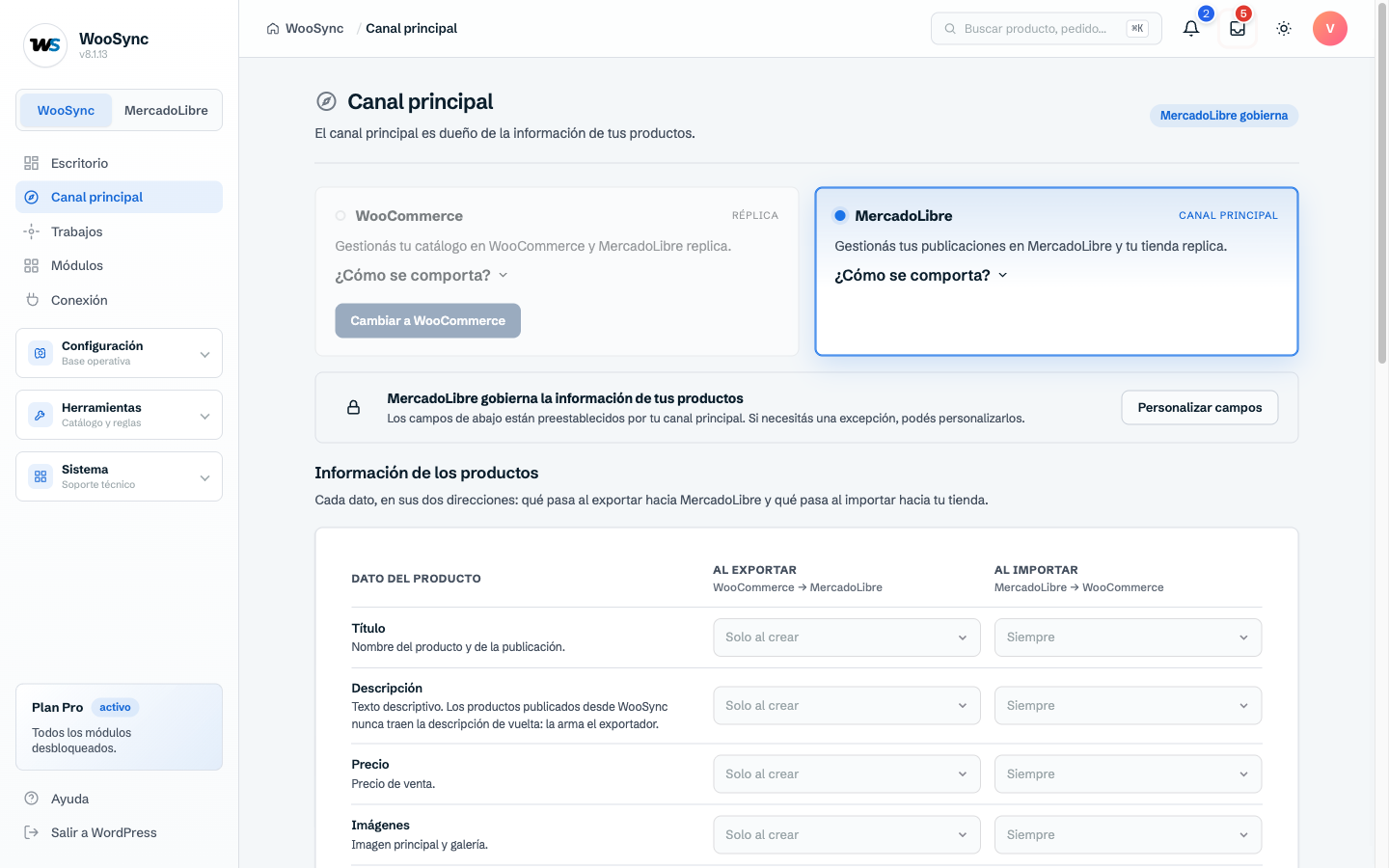
Cómo mantener la tienda rápida sin romper las publicaciones
No tienes que elegir entre una tienda rápida y publicaciones que funcionen. La clave está en cómo trabaja tu plugin de optimización:
- Revisa en sus ajustes si reemplaza el archivo original por la versión AVIF o si guarda el original y entrega AVIF solo a los navegadores de tus visitantes.
- Lo que importa para Mercado Libre es el archivo que queda en tu biblioteca de medios. Ese es el que WooSync envía.
- Si tu plugin solo permite reemplazar el original, considera desactivar la conversión a AVIF para las imágenes de productos que publicas en Mercado Libre.
Cada plugin y cada tema nombra estas opciones de forma distinta. Si no encuentras el ajuste, la documentación del plugin o su soporte te dirán si conserva el original.
Revisión previa antes de exportar en masa
Para no descubrir cientos de rechazos juntos, haz esta revisión antes de una exportación grande:
- Busca en la biblioteca de medios los archivos .avif que usan tus productos. Si no los ves a simple vista, escribe «avif» en el buscador de la biblioteca para filtrarlos por su extensión.
- Confirma cómo guarda las imágenes tu plugin de optimización.
- Revisa que tus plantillas tengan completos los atributos obligatorios de cada categoría, como Marca y Modelo. Se cargan en la ficha técnica de la plantilla, y con WooSync → Herramientas → Mapeo de atributos puedes hacer que se completen solos desde los atributos de tu tienda.
- Exporta primero un producto de prueba desde su editor y revisa que no aparezca «ERROR AL EXPORTAR».
- Recién ahí lanza la exportación masiva. Al terminar, toca la píldora «Con error» para ver si quedó algo pendiente.
Cómo se ve tu día cuando está resuelto
Exportas tu catálogo y los productos llegan a Mercado Libre con sus fotos. Si algo falla, no buscas a ciegas: con WooSync ves desde tu propio WordPress qué producto falló y el motivo exacto que dio Mercado Libre. Corriges esa foto o ese dato y vuelves a exportar.
Una vez publicados, el stock, el precio y el estado se mantienen al día entre tu tienda y Mercado Libre, sin que tengas que tocarlos a mano. Tu tienda sigue rápida y tus publicaciones siguen vivas. Puedes empezar con el plan Free, que incluye 50 publicaciones vinculadas y 500 sincronizaciones por mes.
Preguntas frecuentes
¿Mercado Libre acepta imágenes WebP?
En los rechazos que revisamos, el mensaje de Mercado Libre incluía WEBP entre los formatos válidos, pero confírmalo en su ayuda oficial porque las reglas cambian. Para ir a lo seguro, usa JPG o PNG.
¿WooSync convierte las imágenes AVIF a JPG automáticamente?
No. WooSync sube a Mercado Libre el archivo tal como está en tu biblioteca de medios, así que primero tienes que guardar la foto en JPG o PNG y reemplazarla en el producto.
¿Tengo que borrar la publicación para cambiar las fotos?
No. Reemplaza la imagen en el producto y vuelve a exportarlo, con la fila «Imágenes» de WooSync → Canal principal en «Siempre» para que las fotos nuevas lleguen a la publicación que ya existe.