
La migración de WooCommerce a Shopify en Colombia tiene cinco partes. Exportás productos, clientes y pedidos en archivos CSV. Los adaptás al formato de Shopify y los importás. Cargás redirecciones 301 para no perder el posicionamiento. Configurás de nuevo los pagos (PSE, Wompi, Mercado Pago), los envíos y la facturación electrónica ante la DIAN. Y resolvés cómo vas a seguir conectado con MercadoLibre. Es un trabajo de varios días, pero se hace sin perder datos si vas en orden.
Antes de empezar, preguntate por qué querés migrar. Si el motivo es que el stock no coincide entre tu tienda y MercadoLibre, o que cargar los pedidos te come el día, quizás no necesitás cambiar de plataforma. Al final te contamos cómo se resuelve eso sin salir de WooCommerce.
Qué se puede pasar y qué no
- Productos y variaciones: sí, por CSV. Hay que adaptar las columnas, porque Shopify y WooCommerce no usan el mismo formato.
- Clientes: sí, por CSV. Las contraseñas no se pasan: tus clientes van a tener que activar su cuenta de nuevo.
- Pedidos históricos: suelen necesitar una app de migración, muchas veces paga, o un servicio externo. Y no siempre pasa todo: datos como notas internas o estados de pedido personalizados pueden quedar afuera.
- Diseño, plugins y personalizaciones: no se pasan. Elegís un tema de Shopify y buscás apps que reemplacen lo que hoy hacen tus plugins.
- Blog y cupones: depende de la herramienta. Muchas veces se recrean a mano.
Lo que acepta cada importador cambia con el tiempo: confirmalo en la ayuda oficial de Shopify antes de preparar los archivos.
Paso a paso para migrar de WooCommerce a Shopify
1. Hacé un respaldo y un inventario
Sacá una copia completa del sitio y de la base de datos. Después armá una lista de las URLs que reciben tráfico: productos, categorías, páginas y notas del blog. La vas a necesitar para las redirecciones. Search Console o un plugin de SEO te ayudan a sacarla.
2. Exportá los productos desde WooCommerce
WooCommerce trae un exportador nativo en la lista de Productos, con el botón «Exportar». Genera un CSV con títulos, descripciones, precios, stock, SKU, categorías, imágenes y variaciones.
Ese archivo no entra tal cual en Shopify. Ahí cada variación va en su propia fila, agrupada bajo un mismo identificador de producto, y los atributos (talla, color) pasan a ser opciones. Bajá la plantilla CSV de ejemplo de Shopify y acomodá tus columnas sobre ella.
Revisá los SKU. Que cada variación tenga el suyo y que no se repitan. Te sirven para el stock, para la conexión con MercadoLibre y para detectar errores.
3. Importá y revisá una muestra
No importes todo de una. Probá con diez productos, incluidos algunos con variaciones, y revisá:
- precios y stock;
- que las imágenes aparezcan en la variación correcta;
- descripciones con formato;
- pesos para el cálculo de envío.
Cuando la muestra queda bien, importás el resto.
4. Pasá clientes y pedidos
Exportá los clientes, adaptalos a la plantilla de Shopify e importalos. Avisales del cambio por correo para que activen su cuenta.
Para los pedidos viejos, decidí si los necesitás dentro de Shopify o si te alcanza con guardarlos en un archivo para consultas y garantías. Si los necesitás, elegí una app de migración, revisá su costo y qué campos traslada, y probala con pocos pedidos antes de correrla completa.
5. Cargá las redirecciones 301
Es el paso que más se olvida y el que más cuesta. Shopify usa su propia estructura de direcciones, así que tus URLs van a cambiar. Sin redirecciones, Google encuentra páginas que no existen y perdés el posicionamiento que tardaste años en construir.
Con la lista del paso 1, armá una tabla con la URL vieja y la nueva de cada página. Shopify tiene una sección para cargar redirecciones, también de forma masiva. Después de publicar, revisá en Search Console que no aparezcan errores 404.
[elementor-template id="51286"]6. Configurá pagos, envíos y facturación para Colombia
- Pagos: verificá que PSE, Wompi o Mercado Pago tengan integración con Shopify para Colombia y en qué condiciones. Mirá también si Shopify cobra un cargo extra cuando usás una pasarela externa. Confirmalo en la ayuda oficial de cada uno: cambia seguido.
- Envíos: recreá zonas, tarifas y transportadoras. Si hoy usás un plugin que cotiza en vivo, buscá su equivalente.
- Facturación electrónica DIAN: si facturás con un plugin o un software conectado a WooCommerce, confirmá con tu proveedor que tenga integración con Shopify antes de migrar. No lo dejes para después.
7. Resolvé MercadoLibre antes del cambio
Tus publicaciones de MercadoLibre no se pierden: viven en tu cuenta de MercadoLibre, no en tu tienda. Lo que cambia es cómo se conectan con tu stock. Si hoy las sincronizás desde WooCommerce, esa conexión no viaja a Shopify. Antes de cambiar el dominio, definí con qué herramienta vas a sincronizar desde Shopify.
Durante la transición, controlá el stock a mano para no vender en MercadoLibre algo que ya vendiste en la tienda.
8. Probá todo y recién después cambiá el dominio
Hacé una compra completa con cada medio de pago. Revisá los correos de confirmación, el envío y la factura. Cuando todo funciona, cambiás el dominio y vigilás las redirecciones las primeras semanas.
WooCommerce vs. Shopify: una comparación honesta
No hay una plataforma mejor para todos. Esto es lo que cambia en la práctica:
- Costos: Shopify cobra un plan mensual, más las apps que sumes y, según la pasarela, un cargo por transacción. En WooCommerce el software es gratis, pero pagás hosting, plugins y mantenimiento. Compará con los precios actuales en pesos y en dólares, porque cambian.
- Mantenimiento técnico: en Shopify no te ocupás de servidores ni actualizaciones. En WooCommerce sí, o se lo pagás a alguien.
- Control: WooCommerce te deja tocar todo: checkout, URLs, SEO técnico, integraciones. Shopify es más cerrado y depende de lo que permitan su plataforma y sus apps.
- Apps y plugins: los dos tienen un ecosistema grande. Revisá que existan las integraciones locales que usás en Colombia.
- Tus datos: en WooCommerce la base de datos es tuya y está en tu hosting. En Shopify vive en su plataforma.
Para profundizar: WooCommerce vs Shopify: ¿cuál es mejor? y, si vendés en el marketplace, WooCommerce vs Shopify para vender en Mercado Libre.
Cuándo conviene quedarte en WooCommerce
Migrar tiene sentido si querés dejar de ocuparte del hosting y no te importa resignar control. Pero muchas veces el problema no es la plataforma. Pensalo dos veces si:
- Vendés algo en MercadoLibre y en la tienda sigue figurando con stock, o al revés.
- Cargás a mano en WooCommerce los pedidos que entran por MercadoLibre.
- Publicar cada producto en MercadoLibre te lleva horas.
- Tu tienda ya posiciona bien en Google.
- Tu facturación electrónica y tus pasarelas ya están integradas y andan.
Si te identificás con las primeras tres, el problema es la conexión entre canales. Mudarte no lo arregla: en Shopify vas a tener que resolverlo igual, y perdés el trabajo que ya hiciste. En 4 beneficios de migrar de Shopify a WooCommerce contamos por qué muchas tiendas hacen el camino inverso.
Cómo sincronizar MercadoLibre sin salir de WooCommerce
WooSync es un plugin de WordPress que conecta WooCommerce con MercadoLibre. Publicar productos y sincronizar stock, precio y estado está en todos los planes, también en el Free. Traer los pedidos de MercadoLibre a WooCommerce es otra cosa: es el módulo de Ventas y es exclusivo del plan Pro.
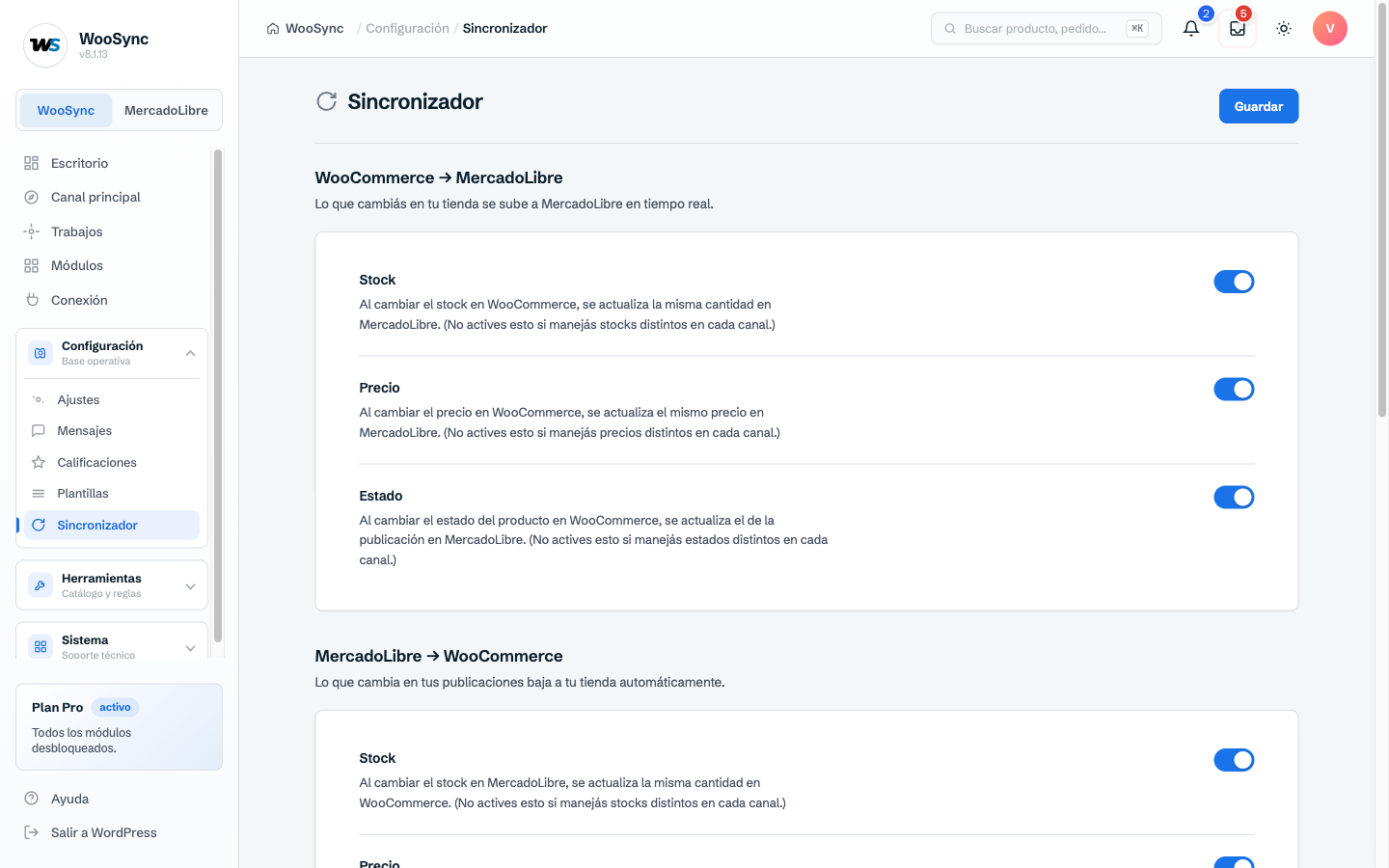
Stock al instante (todos los planes, desde el Free). Cuando vendés en MercadoLibre, el stock se descuenta en tu tienda. Cuando vendés en la tienda, se descuenta en MercadoLibre. Qué viaja en cada sentido se elige en WooSync → Sincronizador.
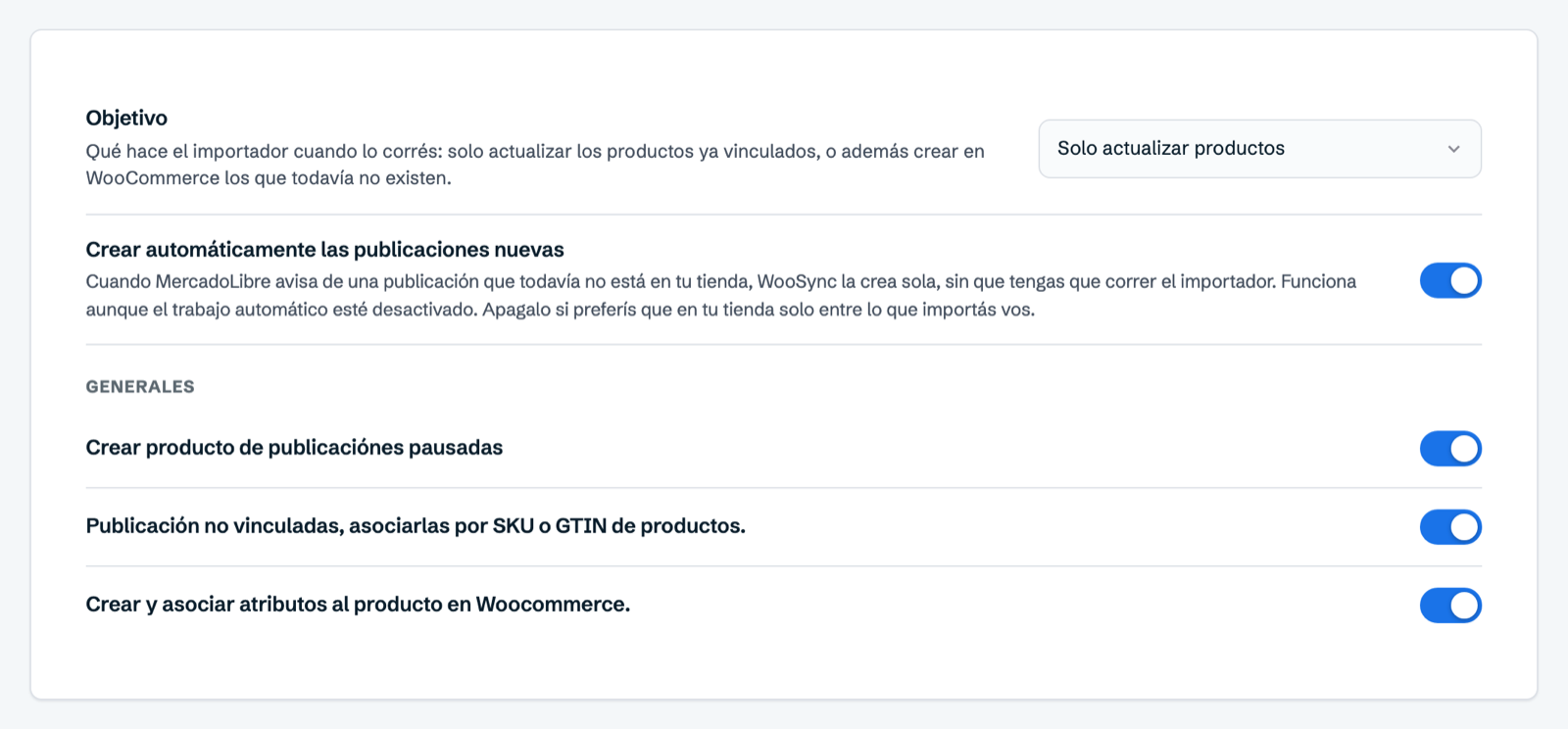
Si ya tenés el catálogo en los dos lados. No hace falta empezar de cero. El Importador está en todos los planes y puede emparejar automáticamente una publicación con un producto, sin crear otra ficha, sólo si los dos tienen exactamente el mismo SKU y ese SKU no está vacío en ninguno de los dos canales. Si un SKU falta o difiere, no los empareja. Por eso, antes de correrlo, revisá que coincidan uno por uno.
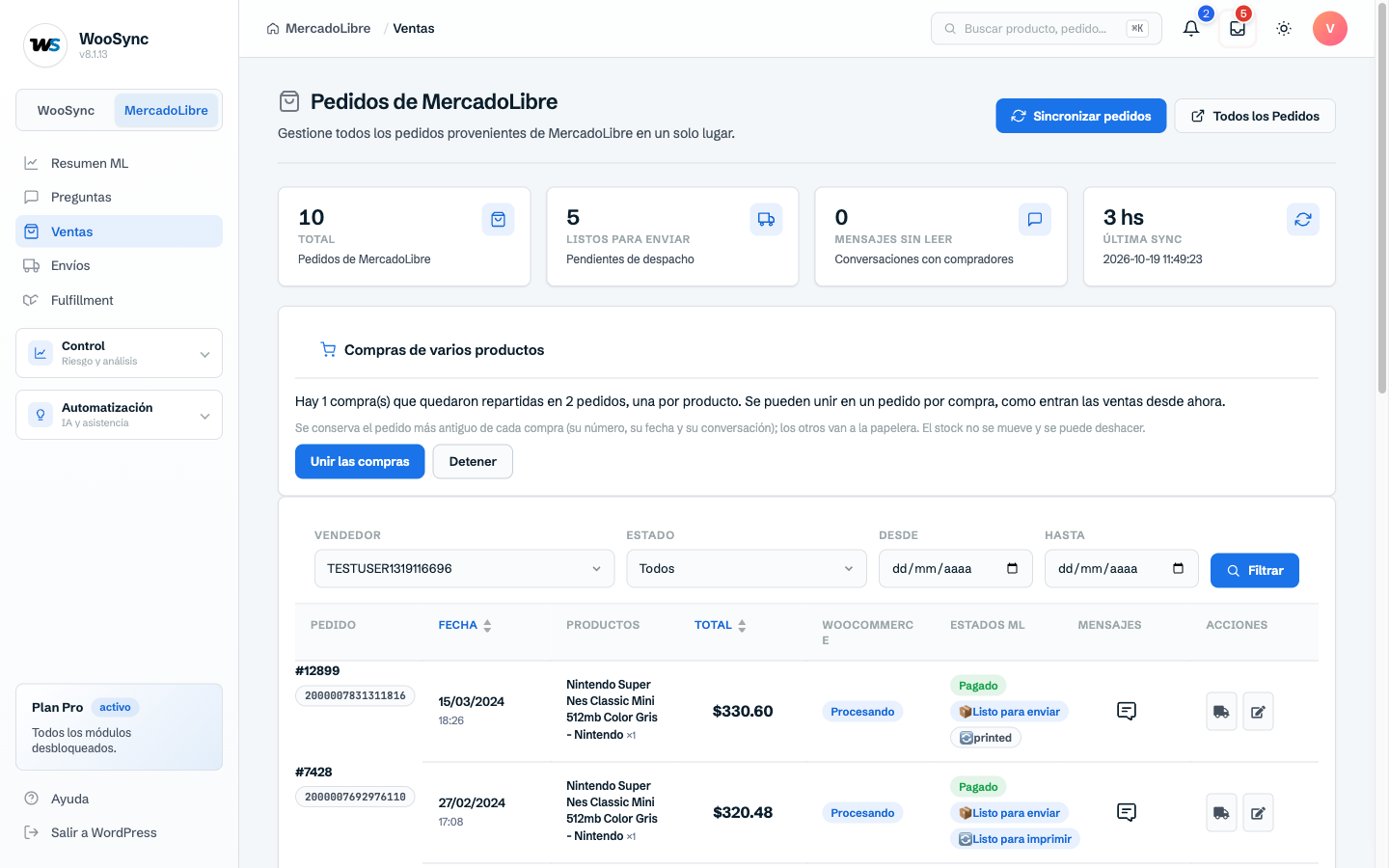
Pedidos de MercadoLibre dentro de WooCommerce (sólo plan Pro). Con el módulo de Ventas, cada venta de MercadoLibre entra como un pedido más en WooCommerce. Ves el pago y el estado del envío, y la facturás con tu flujo de siempre. Sólo se traen las ventas que ocurren después de conectar la cuenta. En el Free y en el Esencial este módulo no está.
Qué incluye cada plan.
- Free: sincroniza stock, precio y estado, con 50 publicaciones vinculadas, 500 sincronizaciones por mes y una cuenta de MercadoLibre.
- Esencial: lo mismo, sin esos límites. No incluye ningún módulo avanzado: ni Ventas (los pedidos), ni Preguntas, ni Mensajes, ni Métricas.
- Pro: todo lo del Esencial más los módulos avanzados, entre ellos Ventas, Preguntas, Mensajes y Métricas. Es el único plan que trae los pedidos de MercadoLibre a WooCommerce.
En resumen
La migración de WooCommerce a Shopify sale bien con un orden claro: respaldo, CSV, prueba con una muestra, redirecciones 301 y la configuración local de pagos, envíos y DIAN. Antes de mudarte, revisá si lo que te molesta es la plataforma o la falta de conexión con MercadoLibre. Si es lo segundo, se resuelve donde ya estás. Probá WooSync gratis y conectá tu WooCommerce con MercadoLibre antes de decidir.