
Si no puedes guardar la guía de talles en WooSync, casi siempre es por una de dos causas. La primera: elegiste una guía de un rubro distinto al de tu categoría. Una guía de remeras no sirve para una plantilla de sweaters, así que no queda asociada. La segunda: tus variaciones no tienen el atributo talle, y la guía no tiene con qué cruzarse. El resultado es el mismo en los dos casos: MercadoLibre rechaza la publicación con el mensaje «Attribute [SIZE_GRID_ID] is missing».
La solución es crear o elegir una guía del mismo rubro que la categoría de tu plantilla, cargar el talle en cada variación del producto y volver a exportar. Abajo tienes el paso a paso.
Lo que te cuesta hoy no resolverlo
Mientras la guía no queda asignada, ese producto no existe en MercadoLibre. No aparece en las búsquedas y no vende, aunque lo tengas en stock y listo en tu tienda. Además, cada intento fallido se lleva tiempo: cambiar la guía, volver a exportar, mirar el error, borrar todo y empezar de nuevo. Si vendes ropa, el problema se repite en cada prenda nueva que quieras subir.
Por qué MercadoLibre exige una guía de talles
En las categorías de indumentaria y calzado, MercadoLibre pide una guía de talles: la tabla que relaciona cada talle de tu publicación con medidas reales. Así el comprador sabe qué compra y hay menos cambios y devoluciones. Si la categoría la exige y la publicación sale sin guía, MercadoLibre la rechaza.
Lo importante es que cada guía pertenece a un rubro (sweaters, remeras, zapatillas…) y sólo sirve para las categorías de ese rubro. La guía también suele depender del género y, a veces, de la marca. Qué categorías la exigen y con qué requisitos lo define MercadoLibre y puede cambiar: si tienes dudas sobre tu categoría, confírmalo en la ayuda oficial de MercadoLibre.
Si quieres entender el tema desde cero, en Guía de talles de MercadoLibre para ropa está explicado con más detalle.
Cómo darte cuenta de que te pasa esto
- En la lista de Productos de WordPress, la banda de WooSync muestra el producto en la píldora «Con error».
- En el producto, dentro de la caja «Mercado Libre», ves «ERROR AL EXPORTAR». Si tocas «MOSTRAR», aparece el motivo que devolvió MercadoLibre: Attribute [SIZE_GRID_ID] is missing.
- Al editar la plantilla, la guía que creaste no aparece en la lista para elegir, o la eliges y no queda guardada.
Si la lista de guías de la plantilla sale vacía, es la señal más clara: la guía quedó creada para otro rubro.
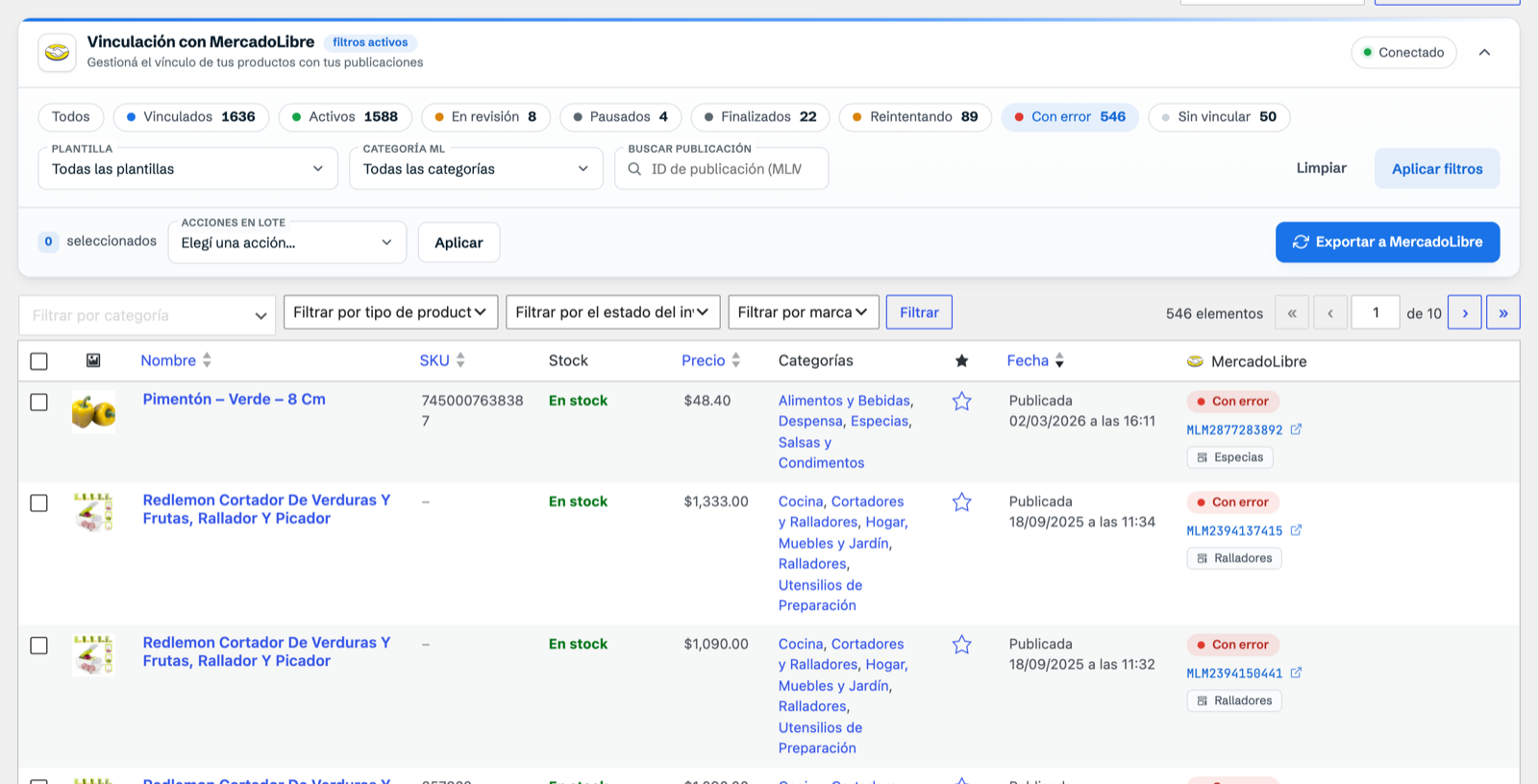
Un caso real: un sweater que no salía
Una vendedora nos escribió porque, al elegir el ID de la guía de talles en su plantilla, no se guardaba. Su plantilla era de la categoría Sweaters y MercadoLibre rechazaba el producto por falta de guía.
Al revisar el caso aparecieron dos cosas. La guía que intentaba usar no era del rubro de sweaters, por eso no quedaba asociada a la plantilla. Y su sweater tenía dos variaciones de color, pero ninguna tenía talle. En esa categoría, MercadoLibre pide color y talle en cada variación.
El camino fue el mismo que te contamos ahora: crear una guía del rubro correcto, cargar el talle en cada variación y elegir en cada una la fila de la guía que le corresponde.
Cómo resolverlo, paso a paso
1. Ten WooSync actualizado
Entra a WordPress → Escritorio → Actualizaciones y actualiza WooSync (si no aparece, toca «Comprobar de nuevo»). No se pierde ninguna configuración. Si tu cuenta publica cada variación como una publicación aparte, usa la versión 8.1.9 o más nueva: desde esa versión, cada variación viaja con su propio color.
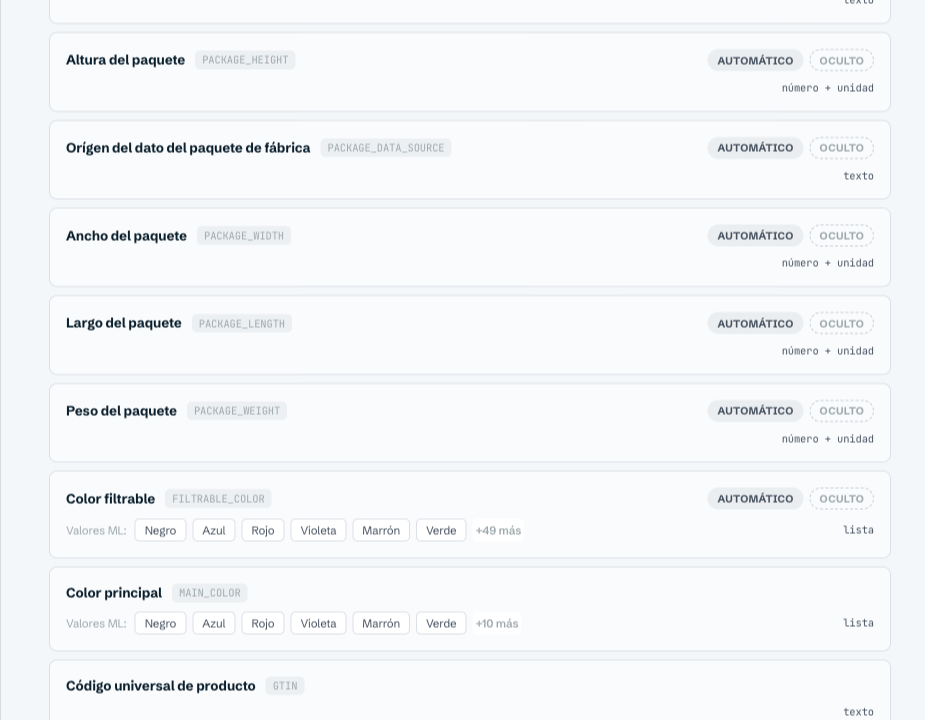
[elementor-template id="51286"]2. Carga el talle en cada variación del producto
En WooCommerce → Productos, abre la prenda y baja hasta «Datos del producto»:
- En la pestaña Atributos, agrega un atributo personalizado llamado Talle. En los valores escribe los talles que tienes. Si es talle único, escribe Único.
- Marca «Usado para variaciones» y haz clic en «Guardar atributos».
- En la pestaña Variaciones, abre cada variación y elige su talle en el desplegable nuevo.
- Toca «Actualizar» para guardar el producto.
Si tienes más de un talle por color, cada combinación es una variación distinta (por ejemplo, beige M, beige L, gris M). Si tus atributos de talle y color no se reconocen bien, revisa Mapear talle y color para MercadoLibre: solución paso a paso.
3. Crea o importa una guía del rubro correcto
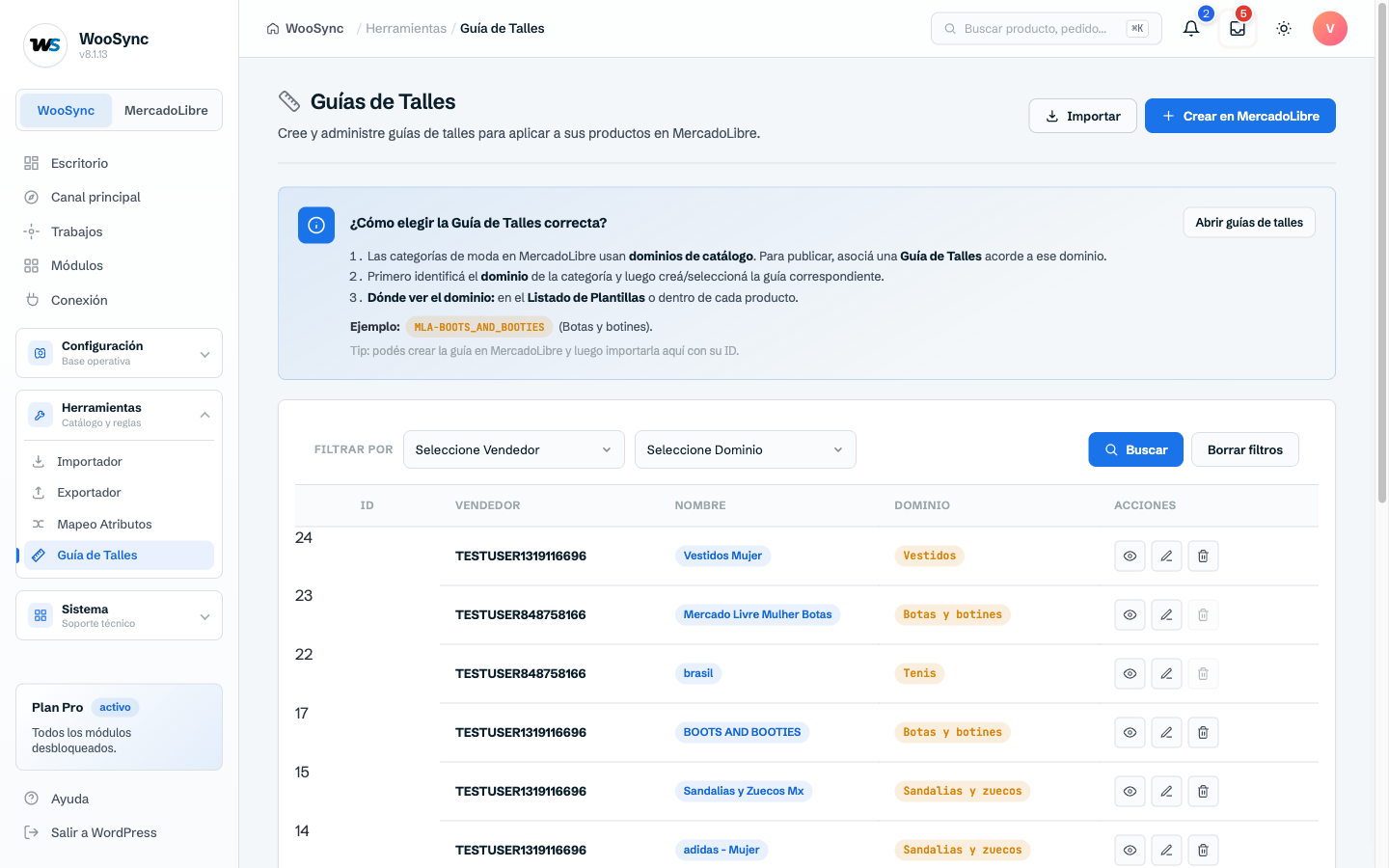
Ve a WooSync → Herramientas → Guía de talles. Tienes dos caminos:
- Crear una guía nueva: elige el rubro que corresponde a la categoría de tu plantilla (en el caso del sweater, el de sweaters) y carga los talles con sus medidas. La guía queda creada en tu cuenta de MercadoLibre.
- Importar una guía que ya existe: en MercadoLibre busca una guía para tu categoría, copia su ID, y en esta pantalla toca «Importar» y pégalo. Así no cargas las medidas a mano.
En los dos casos, el rubro tiene que coincidir con la categoría de la plantilla. Una guía de otro rubro no va a aparecer para elegir.
4. Asígnala en la plantilla
Entra a WooSync → Configuración → Plantillas y abre la plantilla de esa categoría. En el campo de la guía de talles, la guía nueva ya te aparece en la lista. Elígela y guarda la plantilla.
5. Elige la fila de la guía en cada variación
Cada variación tiene que apuntar a la fila de la guía que corresponde a su talle. Si una variación es talle M, elige la fila del M. Si es talle único, la fila que cargaste para ese talle.
6. Exporta de nuevo
Puedes exportar el producto suelto desde su editor de WooCommerce o, para muchos productos, ir a WooSync → Trabajos → Exportador, elegir la plantilla y tocar «Exportar ahora». Se publican los productos que tienen esa plantilla asignada.
Errores comunes que conviene evitar
- Usar una guía genérica para todo. Una guía por rubro. Si vendes sweaters y pantalones, necesitas una guía para cada uno, igual que una plantilla para cada categoría.
- Dejar variaciones sólo con color. Si la categoría pide talle, cada variación tiene que tenerlo, aunque sea «Único».
- Talles que la guía no contempla. Si una variación usa un talle que no está en la guía, MercadoLibre puede rechazarla igual.
- Borrar todo y empezar de nuevo. No hace falta. Corrige el rubro de la guía y el talle de las variaciones, y vuelve a exportar.
Si quieres profundizar en cómo viajan los talles de tu tienda a MercadoLibre, mira Talles en MercadoLibre desde WooCommerce: publica sin rechazos.
Cómo se ve tu día cuando ya está resuelto
Defines la guía una sola vez en la plantilla y vale para todos los productos que la usan. Cuando subes una prenda nueva, cargas su talle, eliges su plantilla y sale publicada sin el rechazo por guía faltante. Ya no pierdes una tarde probando guías a ciegas.
Y una vez publicada, el Sincronizador de WooSync mantiene al día el stock, el precio y el estado entre tu tienda y MercadoLibre. Cuando vendes un sweater en un canal, el otro se entera solo. El plan Free incluye las plantillas, el exportador y la sincronización, con un tope de 50 publicaciones vinculadas y 500 sincronizaciones por mes.
Publica tu ropa en MercadoLibre sin rechazos por la guía de talles: prueba WooSync gratis