
La publicación en catálogos de marketplaces funciona distinto a una publicación propia. Varios vendedores ofrecen el mismo producto dentro de una sola ficha y compiten para ser la opción que ve el comprador. En Mercado Libre, esa ficha es el producto de catálogo: la página cuya dirección tiene /p/ seguido de un código. Para entrar desde tu tienda WooCommerce, tu producto necesita su código universal real (GTIN), la marca y los atributos que pide la categoría. Una vez dentro, tienes que mantener precio y stock siempre al día.
La ficha la arma Mercado Libre, así que la competencia no pasa por el título ni por las fotos. Pasa por lo que tú controlas: un precio que acompañe el cambio y un stock que no falle. Si tu precio y tu stock viven en WooCommerce, lo que necesitas es que lleguen solos a Mercado Libre, en el momento en que los cambias.
Si hoy lo haces a mano, ya sabes lo que cuesta. Cambias el precio en la tienda y te olvidas de cambiarlo en Mercado Libre, y la venta se la lleva otro vendedor de la misma ficha. Vendes la última unidad en WooCommerce, la publicación sigue mostrando stock, te compran y tienes que cancelar, con el golpe que eso le da a tu reputación. Y además pierdes horas revisando publicaciones sueltas o duplicadas que nunca terminaron dentro del catálogo.
Catálogo o publicación propia: qué cambia
En una publicación propia tú defines todo: título, fotos y descripción. El comprador llega a tu página y compra allí.
En el catálogo, Mercado Libre agrupa a todos los vendedores de un mismo producto en una sola ficha. De esa ficha pueden colgar varias publicaciones de distintos vendedores. Una de ellas aparece como opción principal y las demás quedan como alternativas. Mercado Libre define qué pesa para elegirla, como el precio, el envío o la reputación, y esos criterios cambian. Antes de definir tu estrategia, confírmalos en la ayuda oficial de Mercado Libre. Lo mismo vale para saber qué categorías tienen catálogo y cómo se asocia una publicación a una ficha.
Cómo darte cuenta de que tu catálogo no está bien resuelto
- Buscas tu producto y aparece como publicación suelta, mientras otros vendedores compiten en la ficha de catálogo.
- Tienes el mismo producto publicado dos veces y no sabes cuál es la buena.
- Mercado Libre rechaza tus publicaciones pidiendo el GTIN o código universal (error 7810).
- El precio o el stock de Mercado Libre no coincide con el de tu tienda.
Un detalle que confunde mucho: el código que ves en la dirección /p/ es el del producto de catálogo, no el de tu publicación. Tu publicación tiene su propio ID: el código del país más un número, como MLA, MLM, MCO, MLC o MPE. Si abres la ficha desde un enlace de catálogo, a veces tu ID viene dentro del enlace, en el parámetro pdp_filters=item_id:. Si no aparece ahí, búscalo en «Publicaciones», dentro de tu cuenta de Mercado Libre.
Qué datos necesita tu producto para el catálogo
El GTIN real
El GTIN es el código de barras del producto: EAN, UPC o ISBN. Mercado Libre lo exige en muchas categorías y lo cruza con su catálogo. Valida el formato y rechaza el código si pertenece a otra marca o a otra categoría. Inventar un número no sirve. Si el producto tiene variaciones, cada variación lleva su propio código, y repetir el mismo código en varias provoca rechazos.
Marca, modelo y atributos de la categoría
Cada categoría pide su ficha técnica, y si falta un atributo obligatorio la publicación se rechaza. Cargar esos datos producto por producto es lo que más tiempo consume.
[elementor-template id="51286"]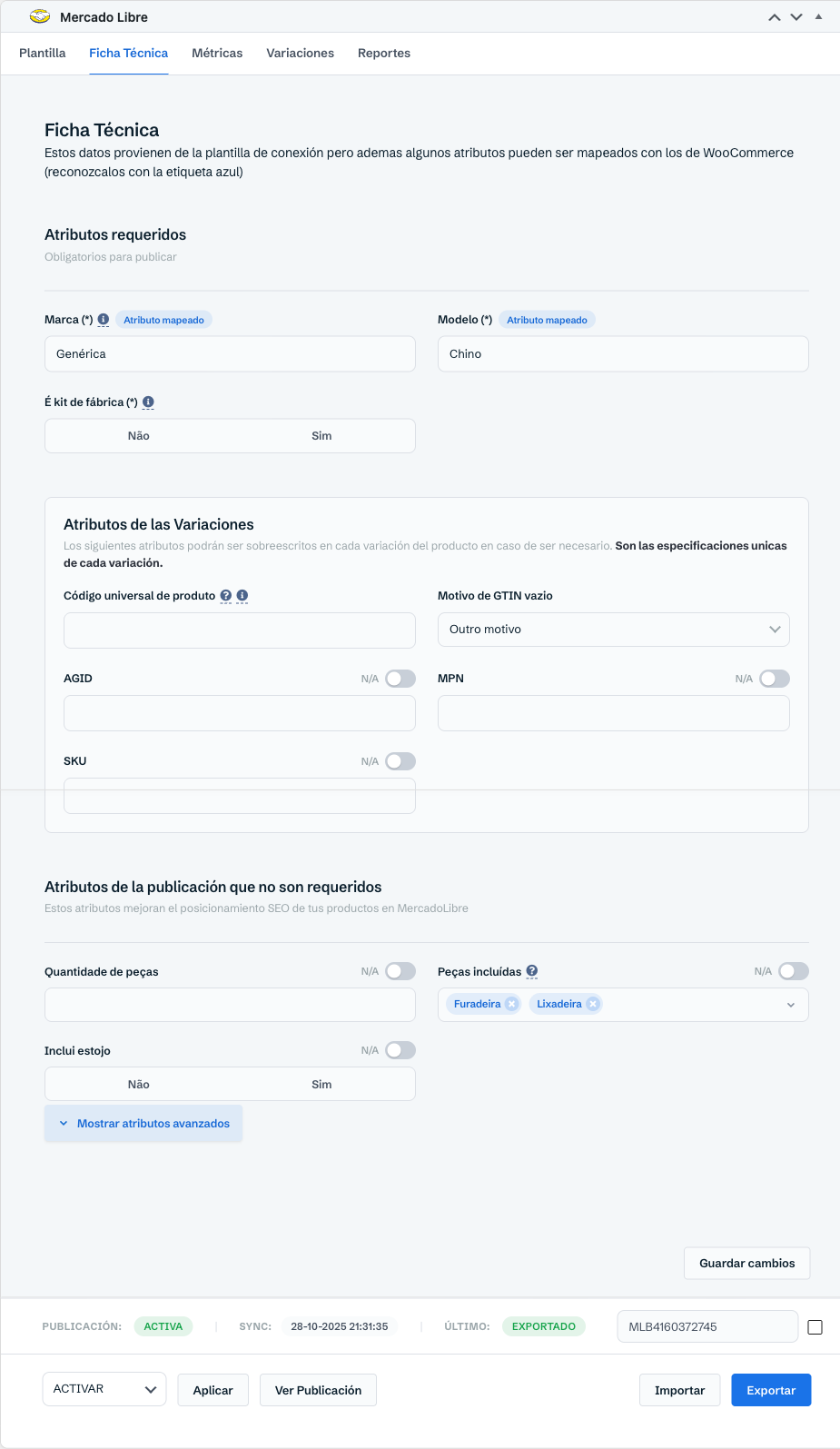
Si te faltan datos en muchos productos, puedes completarlos en lote siguiendo esta guía para importar y actualizar tu catálogo por CSV en WooCommerce sin errores. Y si además tienes que escribir o mejorar fichas, revisa cómo usar IA generativa para crear catálogos en horas.
Paso a paso para publicar y competir desde WooCommerce
- Carga el GTIN donde corresponde. En un producto simple va en el campo nativo de WooCommerce «GTIN, UPC, EAN o ISBN», en la sección Inventario. En un producto con variaciones, ese mismo campo aparece dentro de cada variación: abre la pestaña Variaciones y despliega cada una. Si el producto tiene una sola variación, desde la versión 8.0.9 WooSync toma el código cargado en el producto padre o en la plantilla.
- Deja que la ficha técnica se complete sola. En WooSync → Herramientas → Mapeo de atributos vinculas, por ejemplo, el atributo Marca de tu tienda con la Marca de Mercado Libre. Desde ahí, todos los productos que tengan ese atributo cargado llenan ese campo al publicar.
- Publica y asocia el producto al catálogo. Publicas con tu plantilla de WooSync como siempre. La asociación con la ficha de catálogo sigue las reglas de Mercado Libre, así que confirma el procedimiento en su ayuda oficial. Ten en cuenta que, al exportar una publicación de catálogo, WooSync no le envía precio, título ni fotos, porque esos datos dependen de la ficha. El resto de los datos sí viaja.
- Activa el precio en tiempo real. En WooSync → Configuración → Sincronizador, prende «Precio» en la sección WooCommerce → MercadoLibre y toca «Guardar». Con eso, cada vez que cambias el precio en tu tienda, WooSync se lo envía a tu publicación de catálogo. Si Mercado Libre lo rechaza, el motivo queda en el log del producto.
- Activa el stock en las dos direcciones. En la misma pantalla, deja «Stock» prendido de WooCommerce a Mercado Libre y de Mercado Libre a WooCommerce. Si vendes el mismo producto en los dos canales con el mismo stock, eso es lo que evita las sobreventas.
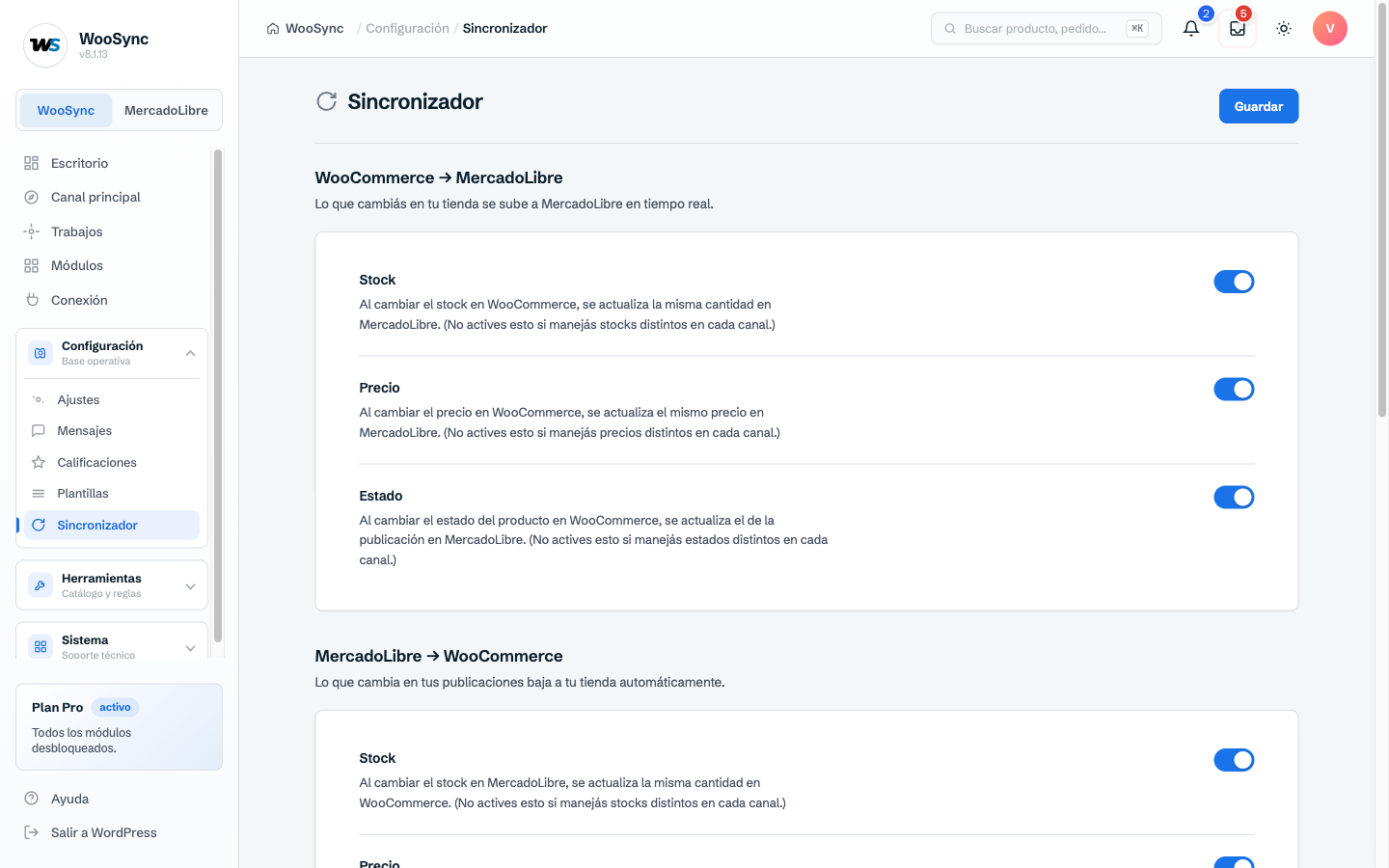
Sobre el precio, hay un punto a cuidar. La regla de precio de tu plantilla («Variaciones de Precios», por ejemplo un 15 % más para cubrir la comisión) se aplica cada vez que WooSync envía un precio. En una ficha donde compites por precio, revisa que ese recargo no te deje fuera de la competencia. Hay dos excepciones a esa regla. Si en WooSync → Trabajos, pestaña Importador, tienes cargada una «Variación de Precio al Importar», la regla de la plantilla no se aplica. Y si aplicaste un «Precio en MercadoLibre» propio desde Oportunidades, ese precio manda sobre la regla. Por último, no dejes «Precio» prendido en las dos direcciones si quieres precios distintos en cada canal: uno le va a pisar el valor al otro.
Si tus publicaciones ya existen
Si ya vendías en Mercado Libre, no hace falta publicar de nuevo. Primero vincula cada producto de tu tienda con su publicación. Tienes dos caminos:
- Para muchos productos: en WooSync → Trabajos, pestaña «Importador», activa «Publicación no vinculadas, asociarlas por SKU o GTIN de productos.», toca «Guardar» y corre una importación. WooSync vincula cada publicación con el producto de tu tienda que tiene el mismo SKU, en lugar de crear otro.
- Para un producto: en su editor de WooCommerce, caja «Mercado Libre», escribe el ID de la publicación en «Id de publicación en meli» y toca «Guardar cambios». Usa el ID de la publicación, no el código del catálogo.
Para comprobar que todo quedó bien, entra a WooSync → MercadoLibre → Control → Validador de ítem y pega el ID de una publicación. Vas a ver su estado, su stock y su precio, y si está en sincronía con el producto de la tienda. Si sospechas que tienes duplicados, el Auditor (módulo del plan Pro), en WooSync → MercadoLibre → Control → Auditor, ordena tus publicaciones por nombre para detectar las parecidas o repetidas. Desde ahí puedes vincular una publicación a otro producto o eliminarla en Mercado Libre.
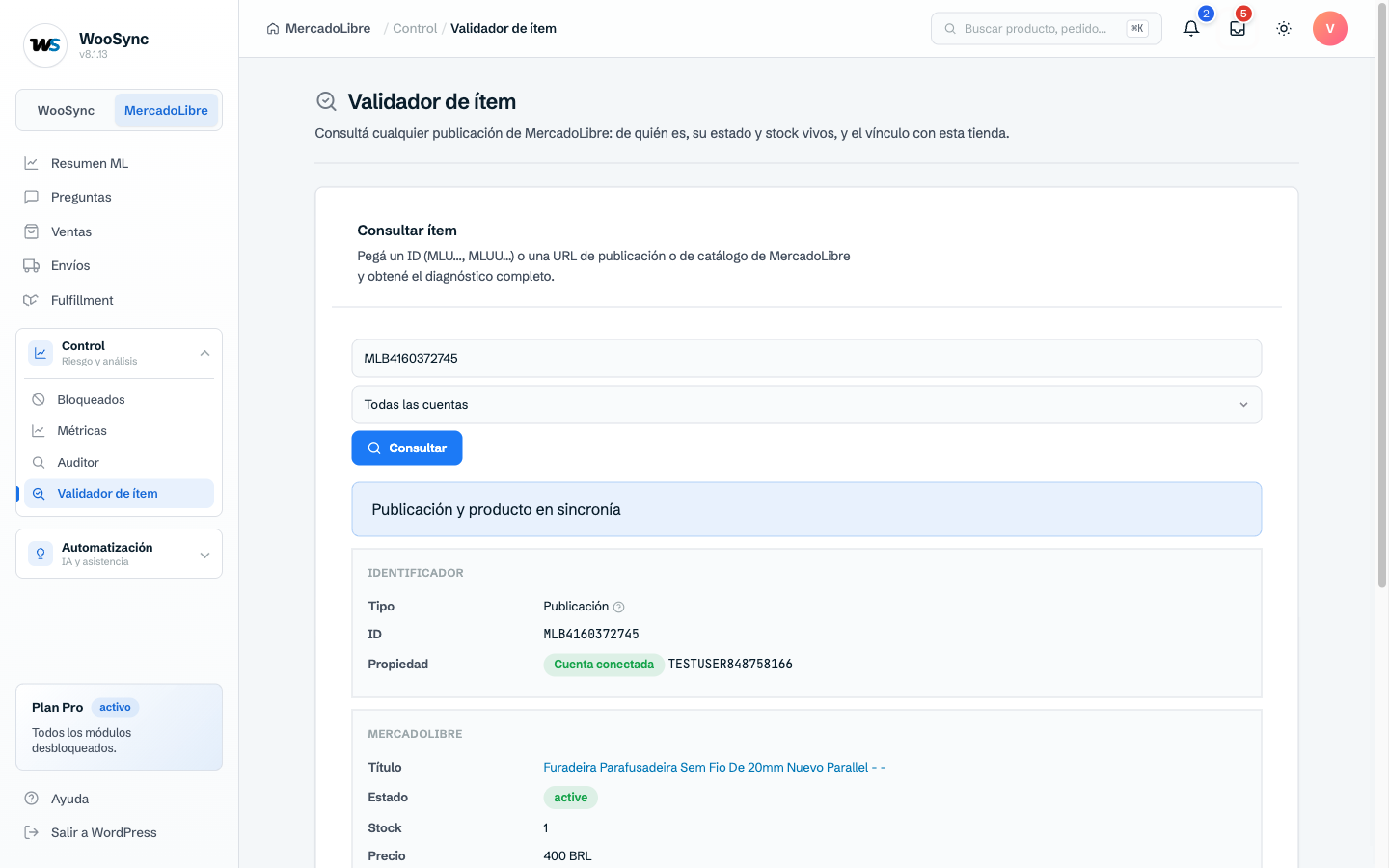
Cómo se ve tu día cuando está resuelto
Cambias un precio en WooCommerce y ya está en tu publicación de catálogo, sin abrir Mercado Libre. Vendes la última unidad en la tienda y Mercado Libre se entera al instante, así que ya no cancelas ventas por stock viejo. Tus productos llevan su GTIN y su ficha técnica completa, y dejas de pelear con rechazos. Y en lugar de revisar publicaciones una por una, dedicas ese tiempo a decidir a qué precio te conviene competir.
La sincronización de stock, precio y estado está en todos los planes de WooSync, también en el Free, que permite hasta 50 publicaciones vinculadas y 500 sincronizaciones por mes. Esencial y Pro no tienen esos topes.
Empieza por un producto
Elige un producto con GTIN real, completa su ficha y deja el precio y el stock sincronizados. Cuando veas que funciona con ese, sigue con el resto del catálogo.
Compite en el catálogo con precio y stock siempre al día: prueba WooSync gratis