
Para sincronizar WooCommerce con MercadoLibre sin perder stock, antes de conectar todo haz tres cosas: un respaldo de la base de datos, una prueba con 5 o 10 productos y una decisión clara sobre qué canal manda en cada dato. El inventario rara vez se rompe por la sincronización en sí. Se rompe cuando se activa todo de golpe, con SKU que no coinciden y con reglas que nadie revisó.
En esta nota verás por qué se desordena el stock, cómo detectar a tiempo que te está pasando y un paso a paso para conectar tus dos canales de forma segura, sin duplicar productos ni pisar datos.
Lo que te cuesta hoy un inventario desordenado
Un stock que no coincide entre tu tienda y MercadoLibre se nota rápido. Vendes algo que ya no tienes y tienes que cancelar la venta. Cada cancelación pesa en tu reputación. Para evitarlas terminas revisando números a mano, publicación por publicación, en horas que deberías dedicar a vender. Y si administras la tienda de un cliente, lo que se pierde es su confianza, que cuesta mucho más recuperar que un producto mal cargado.
Un caso real: empezar de nuevo, esta vez con un plan
Hace poco nos escribió una persona que configura la sincronización entre WooCommerce y MercadoLibre para sus clientes. En un proyecto anterior, el inventario de la tienda había terminado desordenado y su cliente había quedado molesto. Ahora tenía un cliente nuevo y quería hacerlo bien desde el principio.
La recomendación del equipo fue concreta:
1. Haz un respaldo de la base de datos antes de empezar. 2. Prueba primero con 5 o 10 productos, vinculando por SKU, y revisa que el stock vaya y vuelva bien. 3. Cuando estés conforme, suma el resto.
Además le explicamos que el importador puede trabajar en modo «Solo actualizar productos», que no crea ni duplica nada, y que en cada dato puede elegir cuándo viaja. También le contamos que, si algo no se comporta como espera, una persona del equipo lo revisa con él. Ese método es el que te proponemos a continuación.
Por qué se desordena el stock al sincronizar
Casi siempre la causa es una de estas:
- Productos duplicados. Si importas tus publicaciones y el SKU está vacío o es distinto en un lado, se crea otra ficha en lugar de vincular la que ya tenías. Ahora tienes dos productos con dos stocks.
- Productos sin vincular. Un producto que no está vinculado a su publicación no sincroniza stock, precio ni ventas. Parece conectado, pero no lo está.
- Dos canales mandando a la vez. Si el precio viaja en las dos direcciones, uno pisa al otro. Lo mismo pasa con títulos o imágenes si no decidiste qué canal manda.
- Reglas que no conocías. Por ejemplo, que una publicación finalizada en MercadoLibre mande su producto a la papelera de tu tienda.
Cómo darte cuenta de que te está pasando
- Después de importar aparecen productos repetidos en WooCommerce.
- Cambias el stock en un lado y el otro no se mueve.
- Un producto desaparece de tu tienda sin que lo hayas borrado.
- El precio de MercadoLibre te pisa el de la tienda, o al revés.
Si notas el segundo síntoma, revisa primero el vínculo del producto. Lo explicamos en detalle en ¿El stock no se sincroniza con MercadoLibre? Revisa el vínculo.
Paso a paso para sincronizar sin perder stock
1. Haz un respaldo antes de tocar nada
El importador crea y modifica productos en tu WooCommerce. Como cualquier carga masiva, conviene tener una copia de la base de datos antes de empezar. Si algo sale distinto de lo que esperabas, vuelves atrás en minutos.
2. Decide qué canal manda en cada dato
En WooSync → Canal principal eliges si el canal principal es WooCommerce o MercadoLibre. Esa elección preestablece cada dato: título, descripción, precio, imágenes, ficha técnica, SKU, GTIN, categorías, variaciones y video. Al exportar, cada dato viaja «Siempre» o «Solo al crear». Al importar, «Siempre», «Al actualizar» o «Al crear». Puedes cambiarlo campo por campo. Así, por ejemplo, un título que corregiste en tu tienda no se pisa en la próxima importación.
[elementor-template id="51286"]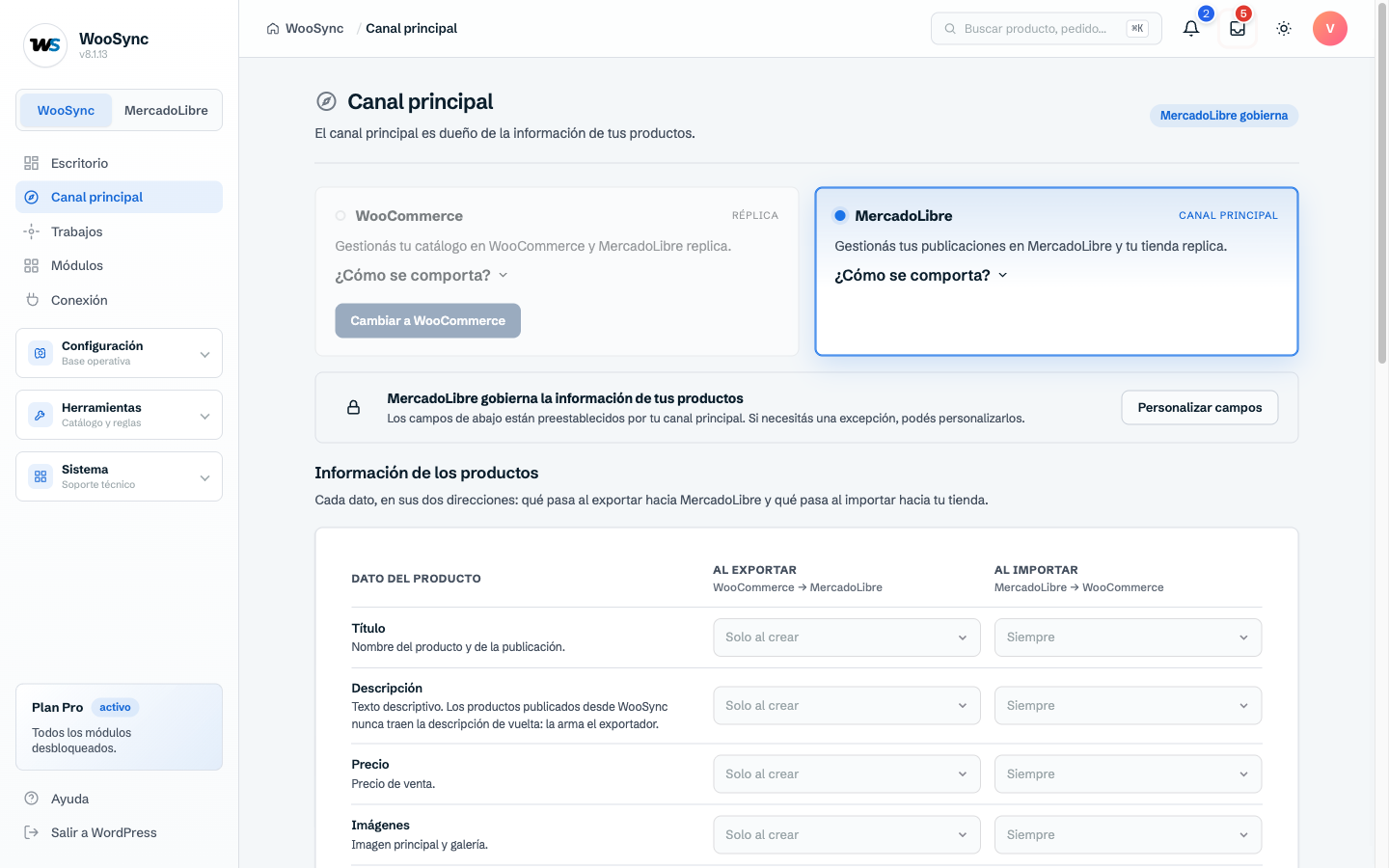
3. Vincula por SKU, sin crear productos nuevos
Antes de importar, revisa que cada producto tenga exactamente el mismo SKU en WooCommerce y en MercadoLibre, y que no esté vacío en ninguno de los dos lados. Un solo carácter distinto basta para que no se vinculen.
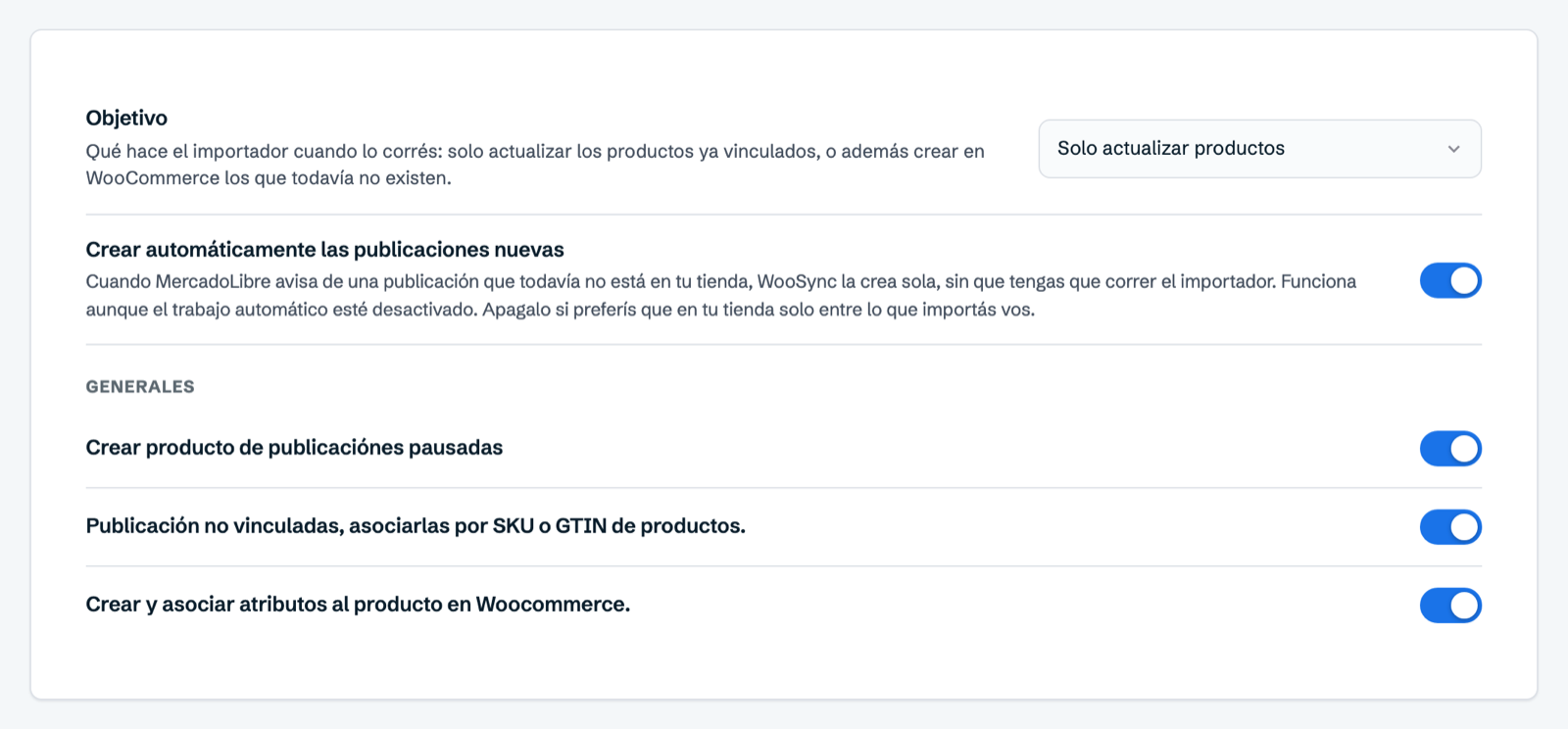
Después entra a WooSync → Trabajos, pestaña Importador. Elige el objetivo «Solo actualizar productos», activa «Publicación no vinculadas, asociarlas por SKU o GTIN de productos.» y pulsa «Guardar». Con eso, al importar, WooSync busca en tu tienda un producto con el mismo SKU, lo vincula y lo actualiza, sin crear otro.
4. Prueba con 5 o 10 productos
No importes todo el catálogo la primera vez. En el importador elige la opción «Elegiré manualmente los productos a importar» y marca unos pocos. Cuando termine, mira el resultado: cuántos quedaron bien, cuántos con error y cuántos salteados.
Luego haz la prueba de ida y vuelta: cambia el stock de uno de esos productos en WooCommerce y confirma que se refleje en MercadoLibre. Después hazlo al revés. En la lista de Productos de WooCommerce, WooSync agrega una banda con filtros como «Vinculados», «Sin vincular» y «Con error». Revísala para confirmar que tus productos de prueba quedaron vinculados.
5. Revisa las reglas del Sincronizador
En WooSync → Configuración → Sincronizador defines qué viaja en tiempo real y en qué dirección. Algunas recomendaciones:
- Stock en las dos direcciones si vendes el mismo producto con el mismo stock en ambos canales. Es lo que evita las sobreventas.
- Precio en una sola dirección si manejas precios distintos por canal. Así uno no pisa al otro. El precio de MercadoLibre lo puedes armar con las reglas de precio de la plantilla.
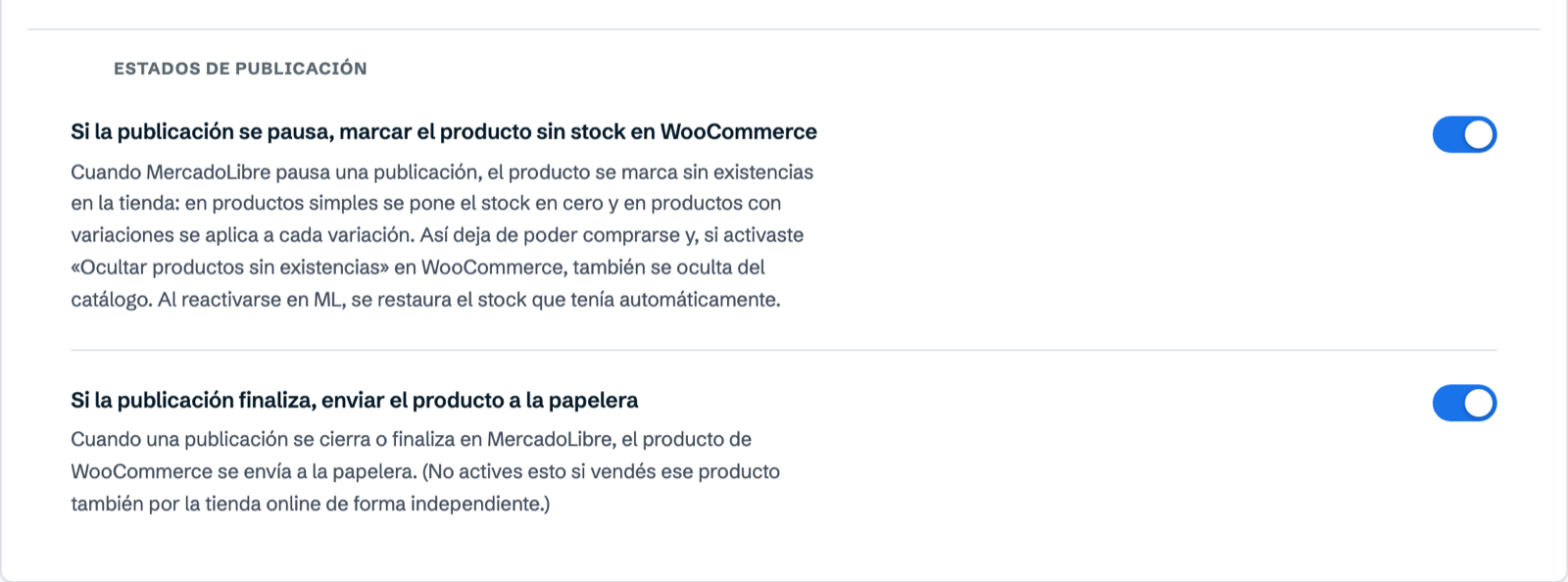
- Atención a las reglas de estado: si una publicación se pausa, el producto queda sin stock en tu tienda y se restaura al reactivarse. Si una publicación finaliza, el producto va a la papelera. Si también vendes ese producto por tu cuenta, desactiva esta última regla.
Cuando termines, toca «Guardar».
6. Suma el resto del catálogo
Cuando la prueba salga bien, repite la importación con el resto. Ten en cuenta el plan: el importador y el exportador están en todos los planes, también en el Free, que permite 50 publicaciones vinculadas y 500 sincronizaciones por mes. Si se pasan las sincronizaciones, la sincronización se frena hasta el mes siguiente. Si tu catálogo o tu volumen son mayores, el plan Esencial no tiene topes.
Si algo sale raro, no lo arregles cancelando pedidos
Si un número quedó mal, no canceles a mano en WooCommerce un pedido de MercadoLibre para «recuperar» unidades. WooCommerce devuelve ese stock y, si la regla de Stock hacia MercadoLibre está activa, también lo sube a MercadoLibre, aunque la venta allá siga en pie. Lo seguro es corregir el stock en el producto con la cantidad real. Si quieres profundizar en cómo prevenir este tipo de problemas, mira cómo evitar ventas canceladas por falta de stock en Mercado Libre.
Y si no encuentras la causa, abre un ticket desde app.woosync.io → Soporte o desde el asistente dentro del plugin. Te responde una persona del equipo y, con tu permiso, puede revisar el diagnóstico de tu tienda sin pedirte accesos.
Cómo se ve tu día cuando está resuelto
Vendes en MercadoLibre y el stock de tu tienda baja solo. Vendes en tu tienda y la publicación se actualiza sin que entres a MercadoLibre. Ya no cancelas ventas por stock viejo ni pasas la tarde comparando números. Si administras tiendas de clientes, les entregas un inventario que cuadra, y lo pruebas con ellos antes de encender todo. Para revisar después cómo coordinar envíos y stock, puedes seguir con Mercado Envíos con WooCommerce.
Conecta tus dos canales sin desordenar tu inventario: prueba WooSync gratis