
Se você tem um anúncio pausado no Mercado Livre, quase sempre é por um destes motivos: ficou sem estoque, o Mercado Livre o interrompeu por uma infração ou por dados incompletos, ou alguém o pausou manualmente. Na sua conta, ele pode aparecer como pausado ou como inativo. Nos dois casos, os compradores não o veem e ele não pode receber vendas.
Para reativá-lo, primeiro você precisa saber o que o pausou. Se foi por estoque, adicione unidades. Se foi por moderação ou por um dado que está faltando, corrija o que o Mercado Livre indicar. Se foi uma pausa manual, ative-o de novo. Abaixo você vê como identificar cada caso e o que fazer em cada um.
Enquanto isso, esse anúncio não vende. Se ele é um dos que mais saem, cada dia pausado é dinheiro que vai para outro vendedor. Além disso, se o estoque da sua loja e o do Mercado Livre não batem, o problema pode ser o contrário: você vende algo que já não tem, precisa cancelar e isso prejudica a sua reputação. E se você administra os dois canais manualmente, passa horas conferindo anúncio por anúncio.
Os motivos mais comuns de um anúncio pausado
1. Ficou sem estoque
É a causa mais frequente. Quando o estoque chega a zero, o Mercado Livre pausa o anúncio. Isso acontece muito quando você vende o mesmo produto na sua loja WooCommerce e no Mercado Livre: a última unidade é vendida em um canal e o outro fica sem nada para oferecer. Se a sua loja mostra o produto como esgotado e no Mercado Livre ele aparece como pausado, leia este artigo: Anúncio pausado no Mercado Livre: estoque zerado no WooCommerce.
2. Infração ou moderação
O Mercado Livre revisa os anúncios e pode pausá-los se algo não cumprir as políticas. Por exemplo, dados de contato na descrição (telefones, e-mails, links), um produto proibido ou uma categoria que não corresponde. Nesses casos, o Mercado Livre costuma avisar o motivo na sua conta. As regras mudam com frequência, então confirme os detalhes na ajuda oficial do Mercado Livre.
3. Dados incompletos
Algumas categorias exigem atributos obrigatórios, como marca, modelo ou o código universal do produto (GTIN). O Mercado Livre pode moderar ou pausar um anúncio que não tenha esse dado. Por exemplo, se você publicou sem o GTIN em uma categoria que o exige.
4. Pausa manual
Você ou alguém da sua equipe o pausou pelo Mercado Livre, por exemplo durante as férias ou enquanto repunha mercadoria, e ninguém o ativou de novo.
5. Sua conta administra o estoque por depósito
Se você vende com Full ou com vários depósitos, é possível que a sua conta administre o estoque por depósito. Nesse tipo de conta, um anúncio novo nasce sem estoque e pausado até que você adicione as unidades no depósito correspondente pelo Mercado Livre. Não é um erro: é assim que esse modelo funciona. O passo a passo está em Estoque por depósito no Mercado Livre: ativar anúncios pausados.
Como saber por que o seu anúncio foi pausado
- Confira o aviso no Mercado Livre. Na sua lista de anúncios, o que está pausado costuma indicar o motivo. Se há uma infração ou falta um dado, comece por aí.
- Olhe o estoque. Se o anúncio tem zero unidades disponíveis, você já tem a resposta.
- Pergunte à sua equipe. Se não há aviso e ele tem estoque, provavelmente alguém o pausou manualmente.
- Confira como a sua conta está configurada. Se você usa Full ou vários depósitos, confirme se o seu estoque é administrado por depósito.
Se você usa o WooSync, pode ver todos os seus anúncios pausados pelo WordPress, sem abrir o Mercado Livre. Na lista de Produtos do WooCommerce, o WooSync adiciona uma faixa com filtros. A pílula “Pausados” mostra os produtos cujo anúncio está pausado.
[elementor-template id="51286"]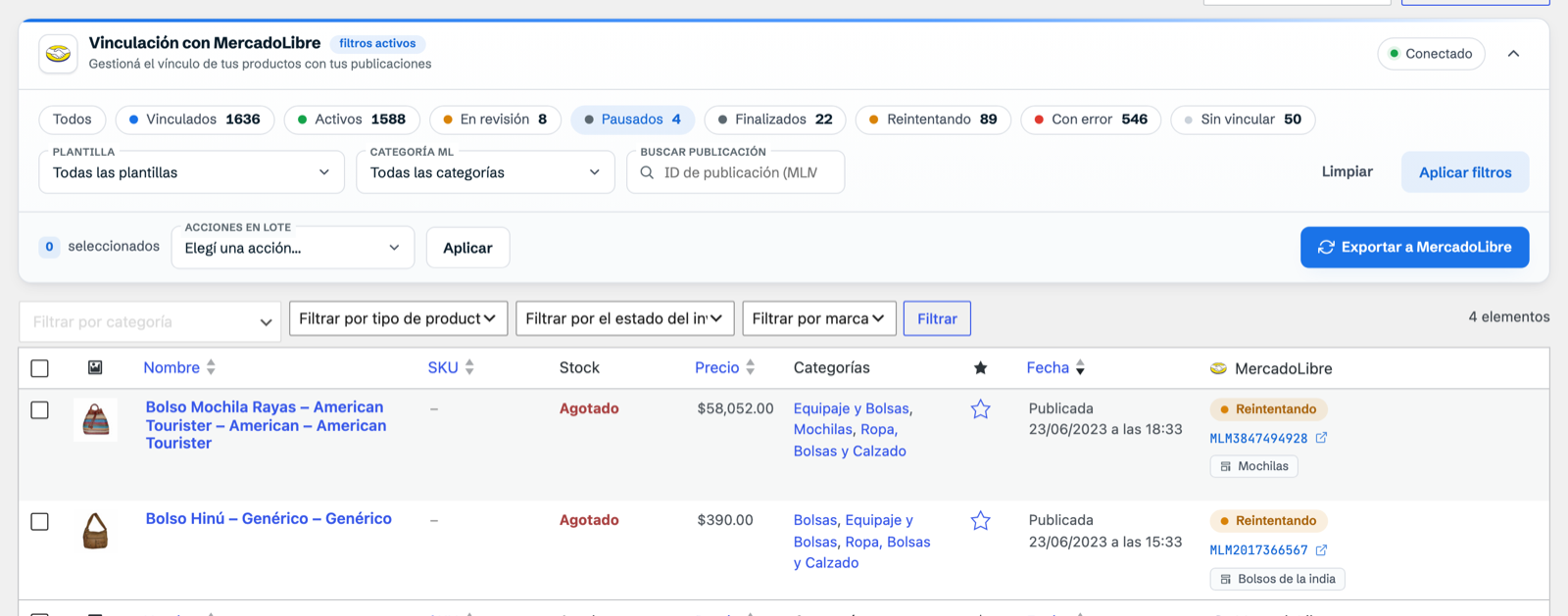
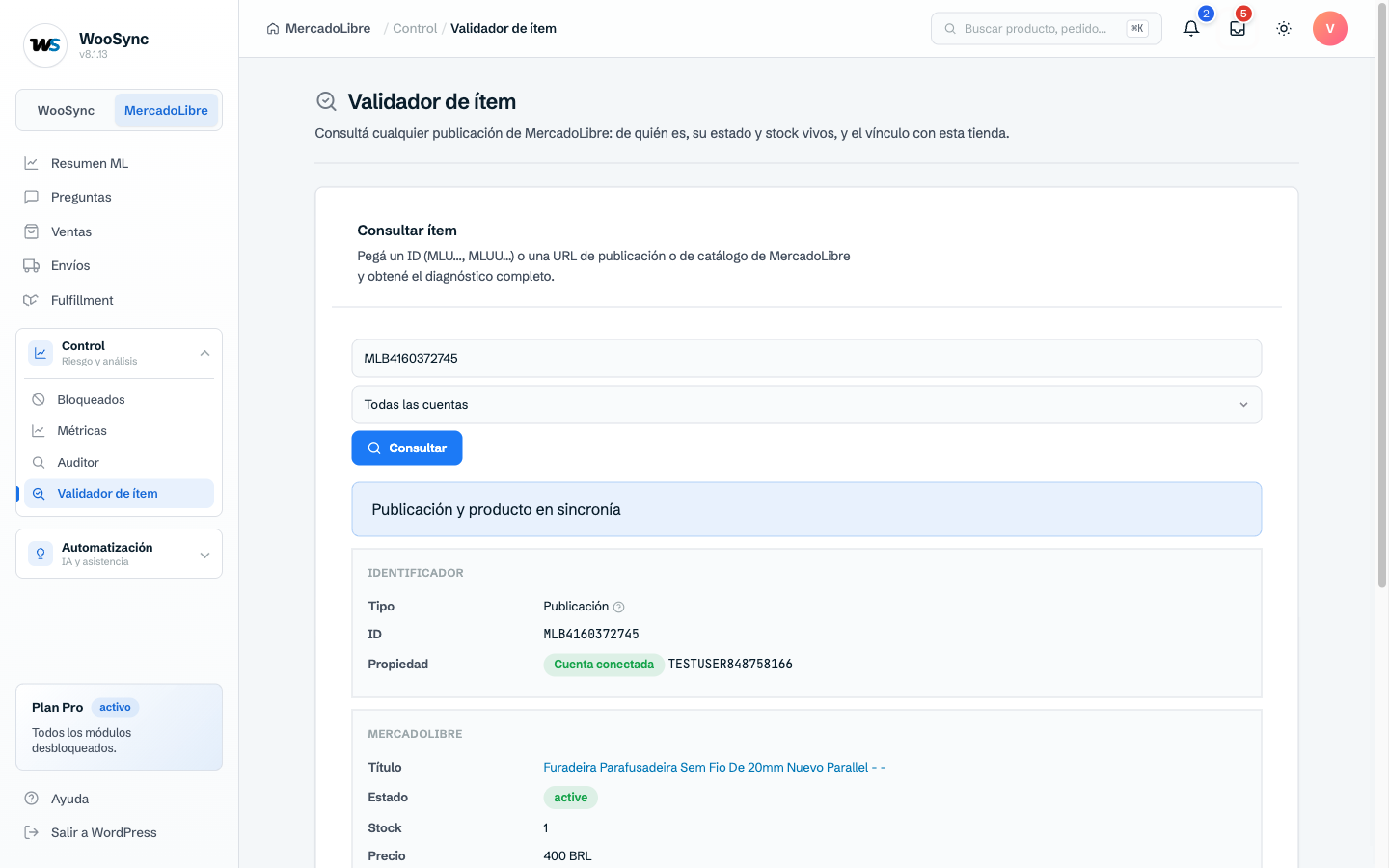
Para conferir um anúncio específico, acesse WooSync → Mercado Livre → Controle → Validador de item e cole o ID do anúncio. Ele mostra de qual conta é, o status, o estoque e o preço, e se está sincronizado com o produto da sua loja.
Como reativar um anúncio pausado, conforme o motivo
- Se foi por falta de estoque: adicione as unidades disponíveis. Se, depois de adicioná-las, ele continuar pausado, ative-o pela sua conta do Mercado Livre. Com o WooSync, você adiciona o estoque no produto do WooCommerce e ele vai sozinho para o Mercado Livre, como você verá mais abaixo.
- Se foi por infração: corrija exatamente o que o Mercado Livre apontar. Por exemplo, retire telefones, e-mails ou links da descrição. Depois, siga as instruções do Mercado Livre para ativá-lo novamente. Se o motivo não ficar claro, consulte a ajuda oficial.
- Se faltam dados: preencha o atributo que a categoria pede. Com o WooSync, você faz isso na ficha técnica do template ou na caixa “Mercado Livre” do produto, e depois exporta o produto de novo. Se o Mercado Livre rejeitar algo, a caixa mostra “ERRO AO EXPORTAR” e, ao tocar em “MOSTRAR”, você vê o motivo exato.
- Se foi uma pausa manual: ative-o pelo Mercado Livre. Se os seus produtos estão vinculados com o WooSync, você também pode selecioná-los na lista de Produtos e escolher “Ativar no Mercado Livre” nas ações em lote.
- Se a sua conta administra o estoque por depósito: adicione o estoque no depósito pelo Mercado Livre. Nessas contas, o WooSync não envia o estoque: ele é administrado por depósito no Mercado Livre.
Atenção aos anúncios finalizados: eles não são a mesma coisa que os pausados. Se um anúncio foi finalizado, confira na ajuda do Mercado Livre se é possível ativá-lo novamente ou se você precisa publicá-lo de novo.
Como evitar que ele seja pausado por estoque zerado
As pausas por moderação se previnem cuidando da ficha e da descrição. Já as pausas por estoque se repetem enquanto você administrar o inventário manualmente em dois lugares. É aí que o seu dia muda.
Com o WooSync conectado, uma venda na sua loja desconta estoque no Mercado Livre, e uma venda no Mercado Livre desconta estoque na sua loja. Quando você repõe mercadoria, adiciona uma única vez no WooCommerce e a quantidade chega ao Mercado Livre. Você deixa de vender em um canal algo que acabou no outro, e deixa de cancelar vendas por estoque desatualizado. Isso é controlado pelas regras de WooSync → Configurações → Sincronizador. Se você vende o mesmo produto nos dois canais com o mesmo estoque, deixe a regra de Estoque ativa nas duas direções: é o que evita as vendas sem estoque.
O Sincronizador também cuida do outro lado. Se um anúncio é pausado no Mercado Livre, a regra “Se o anúncio for pausado, marcar o produto sem estoque” deixa o produto esgotado na sua loja para que ninguém o compre ali. Quando você o reativa no Mercado Livre, o estoque que ele tinha é restaurado sozinho.
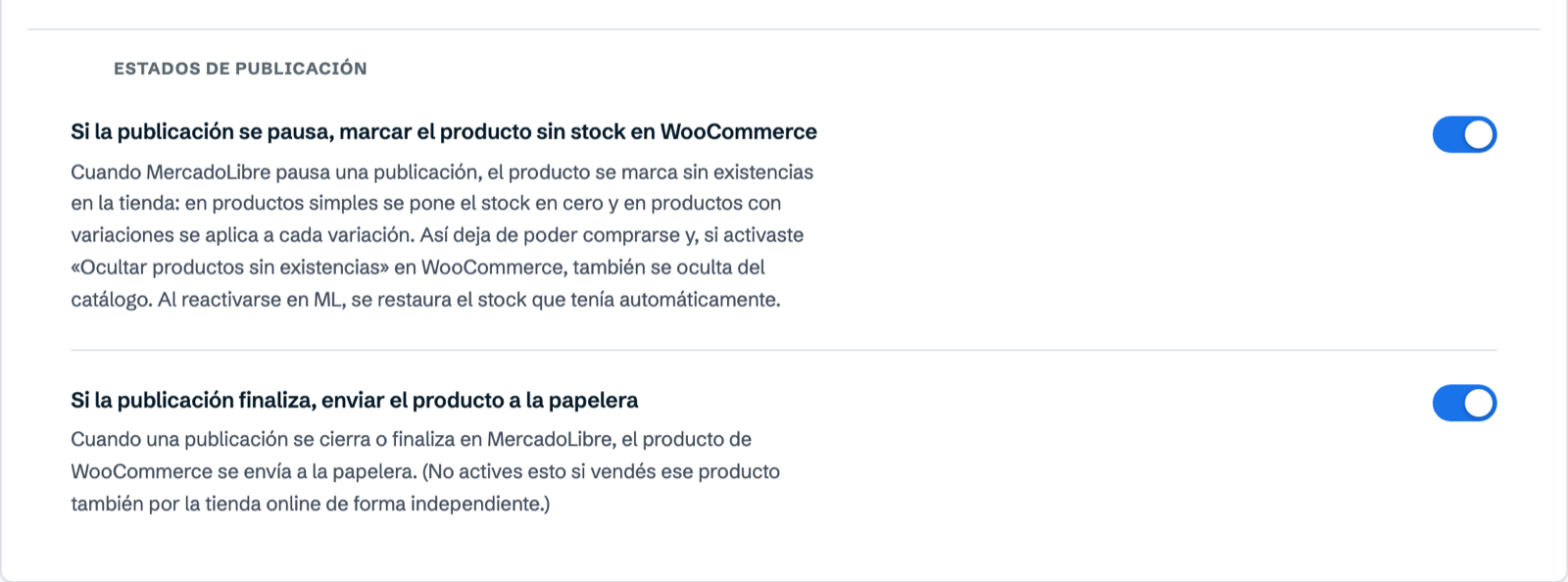
Considere outra regra dessa mesma tela: “Se o anúncio for finalizado, enviar o produto para a lixeira”. Se você também vende esse produto por conta própria na loja, desative-a.
A sincronização de estoque está incluída em todos os planos, inclusive no Free, que permite 50 anúncios vinculados e 500 sincronizações por mês. Os planos Essencial e Pro não têm esse limite.
Um dia com o estoque sincronizado é assim: você abre a lista de Produtos, confere a pílula “Pausados” e encontra apenas os anúncios que pausou de propósito. Sem surpresas, sem vendas que você precise cancelar.
Resumindo
- Um anúncio pausado ou inativo não aparece para os compradores e não vende.
- Os motivos mais comuns são falta de estoque, infração, dados incompletos, pausa manual ou estoque por depósito.
- Para reativá-lo, primeiro identifique o motivo e corrija exatamente isso.
- As pausas por estoque zerado se evitam sincronizando o inventário entre a sua loja e o Mercado Livre.
Pare de perder vendas por anúncios pausados sem estoque: experimente o WooSync grátis