
A publicação em catálogos de marketplaces funciona de um jeito diferente de uma publicação própria. Vários vendedores oferecem o mesmo produto dentro de uma única ficha e concorrem para ser a opção que o comprador vê. No Mercado Livre, essa ficha é o produto de catálogo: a página cujo endereço tem /p/ seguido de um código. Para entrar a partir da sua loja WooCommerce, seu produto precisa do código universal real (GTIN), da marca e dos atributos que a categoria exige. Depois de entrar, você precisa manter preço e estoque sempre em dia.
A ficha é montada pelo Mercado Livre, então a concorrência não passa pelo título nem pelas fotos. Ela passa pelo que você controla: um preço que acompanhe o mercado e um estoque que não falhe. Se o seu preço e o seu estoque vivem no WooCommerce, o que você precisa é que eles cheguem sozinhos ao Mercado Livre, no momento em que você os altera.
Se hoje você faz isso na mão, já sabe quanto custa. Você muda o preço na loja, esquece de mudar no Mercado Livre, e a venda fica com outro vendedor da mesma ficha. Você vende a última unidade no WooCommerce, a publicação continua mostrando estoque, alguém compra e você precisa cancelar, com o golpe que isso representa para a sua reputação. E, além disso, perde horas revisando publicações soltas ou duplicadas que nunca chegaram a entrar no catálogo.
Catálogo ou publicação própria: o que muda
Em uma publicação própria, você define tudo: título, fotos e descrição. O comprador chega à sua página e compra ali.
No catálogo, o Mercado Livre agrupa todos os vendedores de um mesmo produto em uma única ficha. Dessa ficha podem sair várias publicações de vendedores diferentes. Uma delas aparece como opção principal e as demais ficam como alternativas. O Mercado Livre define o que pesa nessa escolha, como o preço, o envio ou a reputação, e esses critérios mudam. Antes de definir sua estratégia, confirme-os na ajuda oficial do Mercado Livre. O mesmo vale para saber quais categorias têm catálogo e como uma publicação é associada a uma ficha.
Como perceber que seu catálogo não está bem resolvido
- Você busca seu produto e ele aparece como publicação solta, enquanto outros vendedores concorrem na ficha de catálogo.
- Você tem o mesmo produto publicado duas vezes e não sabe qual é a certa.
- O Mercado Livre rejeita suas publicações pedindo o GTIN ou código universal (erro 7810).
- O preço ou o estoque do Mercado Livre não coincide com o da sua loja.
Um detalhe que confunde muita gente: o código que você vê no endereço /p/ é o do produto de catálogo, não o da sua publicação. Sua publicação tem o próprio ID: o código do país mais um número, como MLA, MLM, MCO, MLC ou MPE. Se você abrir a ficha a partir de um link de catálogo, às vezes o seu ID vem dentro do link, no parâmetro pdp_filters=item_id:. Se não aparecer ali, procure em «Publicações», dentro da sua conta do Mercado Livre.
Quais dados seu produto precisa para o catálogo
O GTIN real
O GTIN é o código de barras do produto: EAN, UPC ou ISBN. O Mercado Livre o exige em muitas categorias e o cruza com o seu catálogo. Ele valida o formato e rejeita o código se pertencer a outra marca ou a outra categoria. Inventar um número não funciona. Se o produto tem variações, cada variação leva o seu próprio código, e repetir o mesmo código em várias delas provoca rejeições.
Marca, modelo e atributos da categoria
Cada categoria pede a sua ficha técnica, e se faltar um atributo obrigatório a publicação é rejeitada. Preencher esses dados produto por produto é o que mais consome tempo.
[elementor-template id="51286"]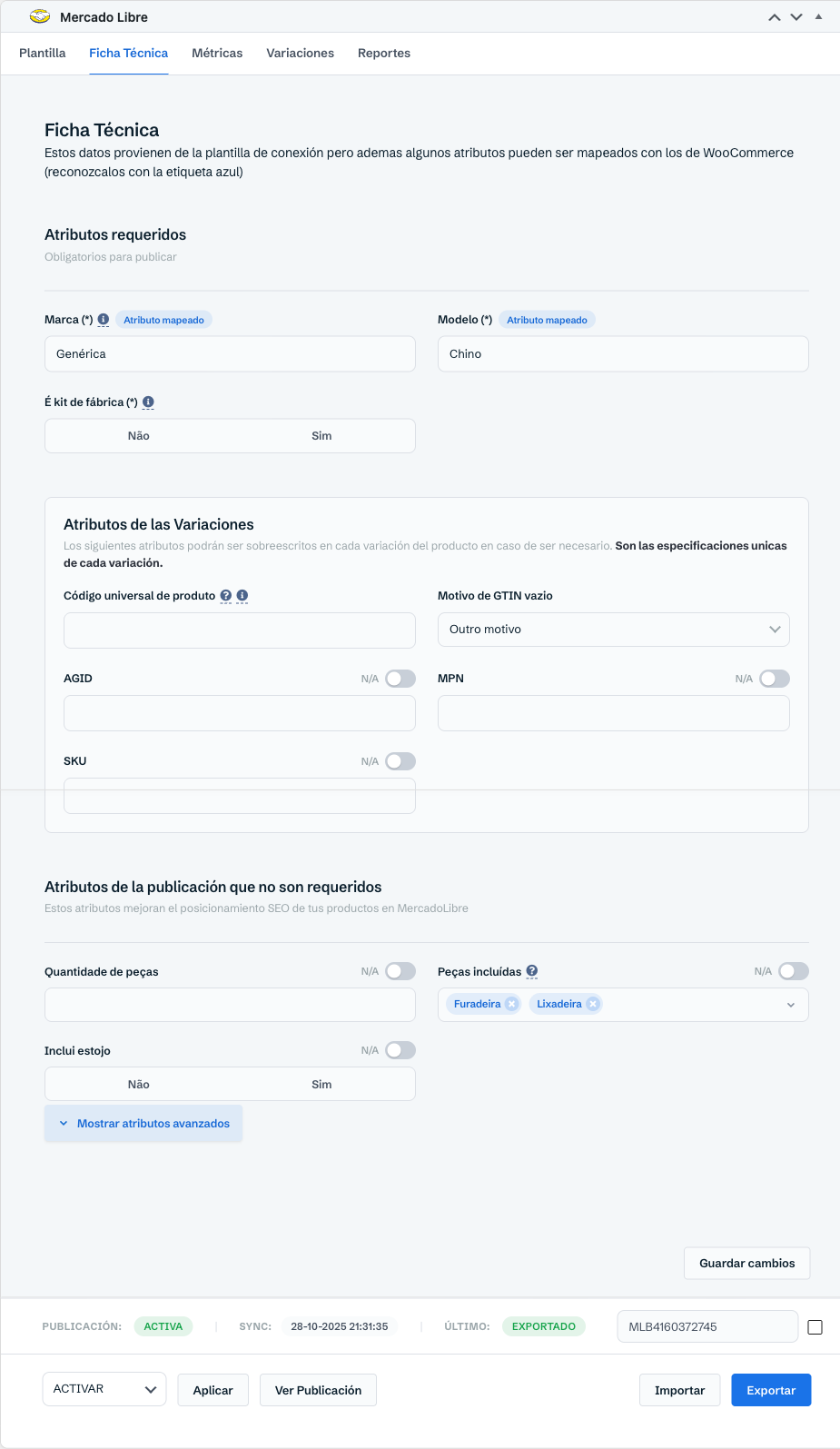
Se faltam dados em muitos produtos, você pode completá-los em lote seguindo este guia para importar e atualizar seu catálogo por CSV no WooCommerce sem erros. E se, além disso, você precisa escrever ou melhorar fichas, veja como usar IA generativa para criar catálogos em horas.
Passo a passo para publicar e concorrer a partir do WooCommerce
- Preencha o GTIN no lugar certo. Em um produto simples, ele vai no campo nativo do WooCommerce «GTIN, UPC, EAN ou ISBN», na seção Estoque. Em um produto com variações, esse mesmo campo aparece dentro de cada variação: abra a aba Variações e expanda cada uma. Se o produto tem uma única variação, a partir da versão 8.0.9 o WooSync usa o código preenchido no produto pai ou no modelo.
- Deixe a ficha técnica se completar sozinha. Em WooSync → Ferramentas → Mapeamento de atributos, você vincula, por exemplo, o atributo Marca da sua loja com a Marca do Mercado Livre. A partir daí, todos os produtos que tiverem esse atributo preenchido completam esse campo ao publicar.
- Publique e associe o produto ao catálogo. Você publica com o seu modelo do WooSync como sempre. A associação com a ficha de catálogo segue as regras do Mercado Livre, então confirme o procedimento na ajuda oficial deles. Tenha em mente que, ao exportar uma publicação de catálogo, o WooSync não envia preço, título nem fotos, porque esses dados dependem da ficha. O restante dos dados é enviado normalmente.
- Ative o preço em tempo real. Em WooSync → Configurações → Sincronizador, ative «Preço» na seção WooCommerce → Mercado Livre e clique em «Salvar». Com isso, toda vez que você mudar o preço na sua loja, o WooSync o envia para a sua publicação de catálogo. Se o Mercado Livre rejeitar, o motivo fica registrado no log do produto.
- Ative o estoque nas duas direções. Na mesma tela, deixe «Estoque» ativado do WooCommerce para o Mercado Livre e do Mercado Livre para o WooCommerce. Se você vende o mesmo produto nos dois canais com o mesmo estoque, é isso que evita a venda além do estoque disponível.
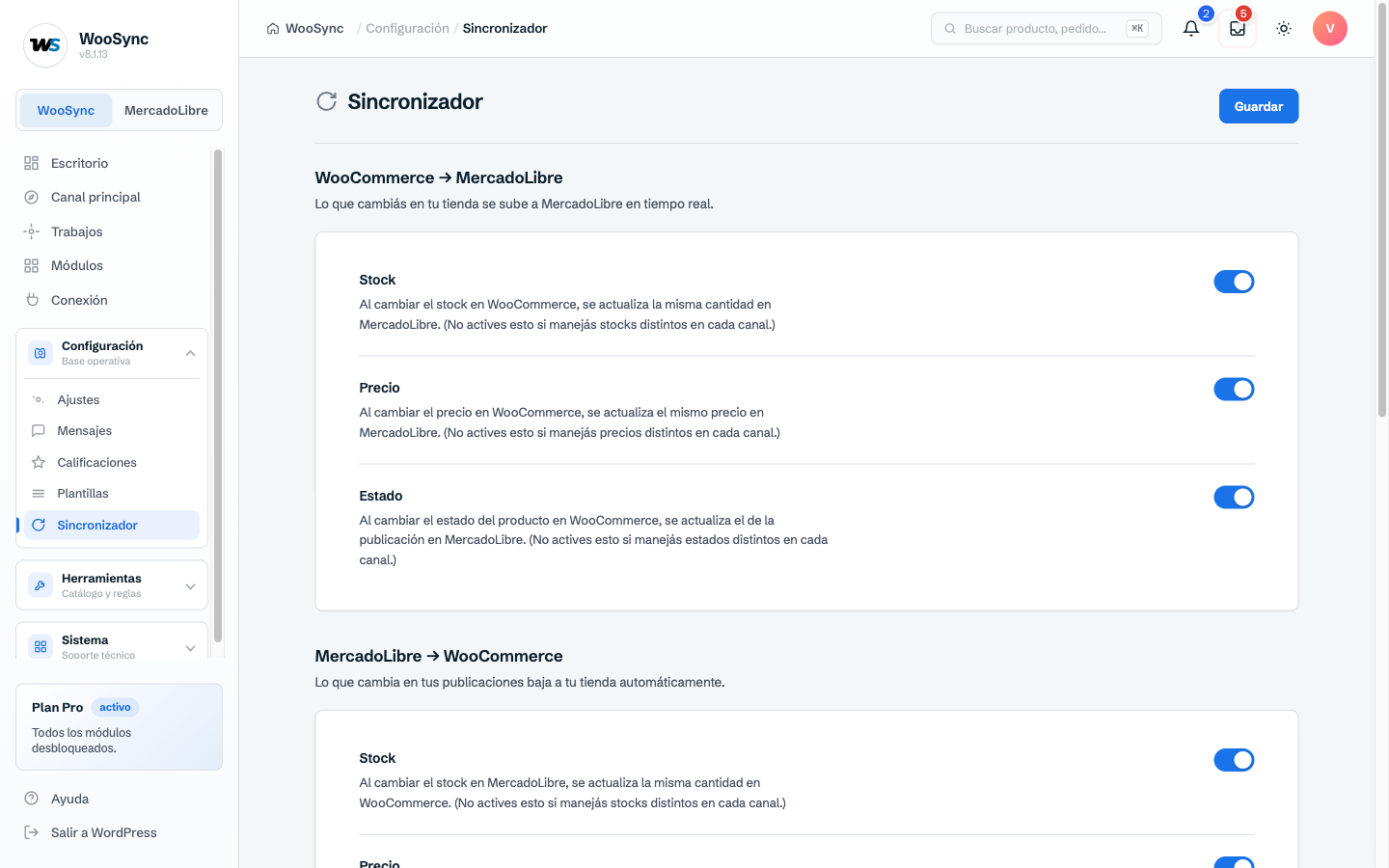
Sobre o preço, há um ponto de atenção. A regra de preço do seu modelo («Variações de Preços», por exemplo 15 % a mais para cobrir a comissão) é aplicada toda vez que o WooSync envia um preço. Em uma ficha em que você concorre por preço, verifique se esse acréscimo não deixa você fora da disputa. Há duas exceções a essa regra. Se em WooSync → Trabalhos, aba Importador, você tem configurada uma «Variação de Preço ao Importar», a regra do modelo não é aplicada. E se você aplicou um «Preço no Mercado Livre» próprio a partir de Oportunidades, esse preço prevalece sobre a regra. Por fim, não deixe «Preço» ativado nas duas direções se quiser preços diferentes em cada canal: um vai sobrescrever o valor do outro.
Se as suas publicações já existem
Se você já vendia no Mercado Livre, não é preciso publicar de novo. Primeiro, vincule cada produto da sua loja à sua publicação. Você tem dois caminhos:
- Para muitos produtos: em WooSync → Trabalhos, aba «Importador», ative «Publicações não vinculadas, associá-las por SKU ou GTIN de produtos.», clique em «Salvar» e execute uma importação. O WooSync vincula cada publicação ao produto da sua loja que tem o mesmo SKU, em vez de criar outro.
- Para um produto: no editor dele no WooCommerce, na caixa «Mercado Livre», digite o ID da publicação em «Id da publicação no meli» e clique em «Salvar alterações». Use o ID da publicação, não o código do catálogo.
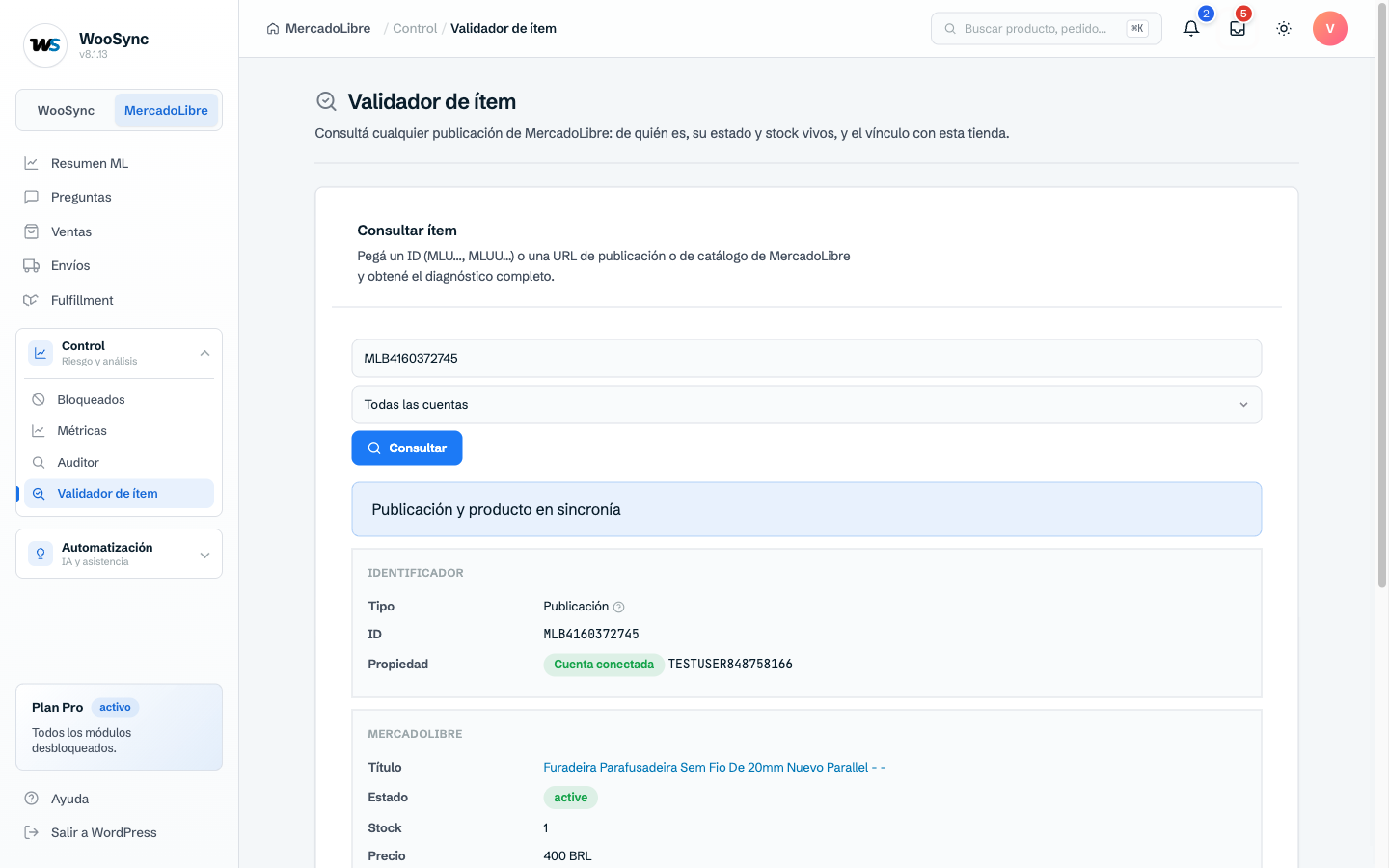
Para conferir se tudo ficou certo, acesse WooSync → Mercado Livre → Controle → Validador de item e cole o ID de uma publicação. Você vai ver o status, o estoque e o preço dela, e se está em sincronia com o produto da loja. Se suspeita que tem duplicados, o Auditor (módulo do plano Pro), em WooSync → Mercado Livre → Controle → Auditor, ordena suas publicações por nome para detectar as parecidas ou repetidas. Dali você pode vincular uma publicação a outro produto ou excluí-la no Mercado Livre.
Como fica o seu dia quando tudo está resolvido
Você muda um preço no WooCommerce e ele já está na sua publicação de catálogo, sem abrir o Mercado Livre. Você vende a última unidade na loja e o Mercado Livre fica sabendo na hora, então você não cancela mais vendas por estoque desatualizado. Seus produtos levam o GTIN e a ficha técnica completa, e você para de brigar com rejeições. E, em vez de revisar publicações uma por uma, você dedica esse tempo a decidir por qual preço vale a pena concorrer.
A sincronização de estoque, preço e status está em todos os planos do WooSync, inclusive no Free, que permite até 50 publicações vinculadas e 500 sincronizações por mês. Os planos Essencial e Pro não têm esses limites.
Comece por um produto
Escolha um produto com GTIN real, complete a ficha dele e deixe o preço e o estoque sincronizados. Quando vir que funciona com esse, siga com o resto do catálogo.
Concorra no catálogo com preço e estoque sempre em dia: experimente o WooSync grátis