
Se você está se perguntando como conectar várias contas do Mercado Livre ao WooCommerce, a resposta curta é: sim, dá para fazer. Com o WooSync, você vincula mais de uma conta do Mercado Livre à mesma loja. Você precisa de um plano pago (Esencial ou Pro) e de um slot para cada conta adicional. Os slots são adicionados pela sua conta em app.woosync.io.
A seguir, você vai ver por que esse slot é necessário e como saber se já tem um. Também vai ver como vincular a conta nova sem conectar a conta errada e o que muda no dia a dia quando você vende com duas ou mais contas.
Um caso real: «posso vincular 2 contas?»
Um vendedor escreveu para a gente pelo chat com uma pergunta direta: «Posso vincular 2 contas do Mercado Livre?». Ele já tinha a loja WooCommerce conectada a uma conta e funcionando. Queria adicionar outra sem montar uma segunda loja.
A equipe respondeu assim:
Você pode vincular mais de uma conta do Mercado Livre à mesma loja, mas para isso precisa de um plano pago (Esencial ou Pro) e de adicionar slots pelo painel do Hub. Cada slot permite conectar uma conta adicional.
E esclareceu algo que vale a pena ter em mente desde o início. Os slots servem para adicionar contas a uma loja que já está vinculada a uma licença. Se você quer conectar uma conta do Mercado Livre a outra loja, com outro domínio, aí precisa de outra licença.
Por que é preciso um slot
No WooSync, cada licença cobre um domínio, ou seja, uma loja WooCommerce. Além disso, cada licença inclui uma conta do Mercado Livre. Os planos funcionam assim:
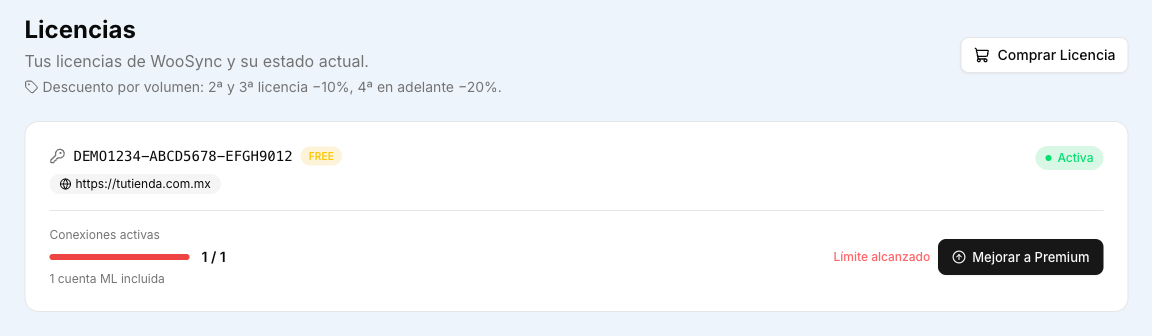
- Free: 50 anúncios vinculados, 500 sincronizações por mês e 1 conta do Mercado Livre. Não permite adicionar contas.
- Esencial: anúncios e sincronizações sem limite. Permite adicionar slots para conectar mais contas.
- Pro: tudo o que o Esencial oferece, mais os módulos avançados (Métricas, Perguntas, Vendas, Mensagens, Avaliações, Fulfillment, Auditor, Envios e descrições com IA). Também permite adicionar slots.
Cada slot libera uma conta extra na mesma loja, e é possível conectar até 10 contas por licença. Antes de comprar, confira os valores atuais dos planos e dos slots no guia de planos e licenças.
Como perceber que está faltando um slot
O sinal típico é tentar adicionar outra conta e o sistema não deixar. Há duas causas possíveis:
- Você está no plano Free, que permite uma única conta.
- Você já tem um plano pago, mas usou todos os seus slots.
Para tirar a dúvida, confira seu plano em WooSync → Painel, no quadro «Resumo da sua conta». Ali você vê o plano, o status e o vencimento, apenas para leitura. Se você acabou de mudar algo e a informação parece desatualizada, clique em «Atualizar» nesse mesmo quadro.
[elementor-template id="51286"]No plugin não existe nenhum campo para inserir uma licença. O WooSync identifica a licença sozinho a partir do domínio da sua loja. Tudo o que diz respeito a planos e slots é gerenciado em app.woosync.io.
Passo a passo: adicionar uma conta do Mercado Livre à sua loja
1. Mude para um plano pago (se ainda estiver no Free)
- Acesse app.woosync.io → Minhas Licenças com a mesma conta com que você registrou sua loja.
- Na sua licença, clique em «Fazer upgrade para Premium» e escolha Esencial ou Pro.
- Pague com cartão.
A mudança de plano é feita na mesma licença. Você mantém a mesma chave, o mesmo domínio e a conta do Mercado Livre que já estava conectada. Não é preciso mexer em nada no WordPress nem reinstalar o plugin. Se depois você passar do Esencial para o Pro, a cobrança é proporcional e você continua com a mesma chave.
2. Adicione os slots de que precisar
Com o plano pago ativo, em app.woosync.io → Minhas Licenças adicione um slot para cada conta adicional que você quer conectar. Se vai adicionar mais duas contas à sua loja, precisa de dois slots. Você pode conferir as cobranças em app.woosync.io → Minha Assinatura.
3. Entre no Mercado Livre com a conta nova
Este passo parece pequeno, mas é o que mais evita erros. A vinculação é autorizada com a conta do Mercado Livre que estiver aberta no navegador. Se você continuar logado com a conta que já conectou, vai autorizar essa mesma conta de novo.
Antes de vincular, saia do Mercado Livre e entre novamente com a conta que você quer adicionar.
4. Vincule a conta pelo app.woosync.io
- Acesse app.woosync.io → Conexões. Também dá para chegar lá pelo WordPress: em WooSync → Conexão, o botão «+ Vincular usuário» abre o app.woosync.io em outra aba.
- Encontre sua loja e clique em «Vincular ML».
- O Mercado Livre abre na mesma aba. Aceite as permissões solicitadas.
- Você volta ao app.woosync.io com o aviso «Pronto! Sua loja foi vinculada ao Mercado Livre».
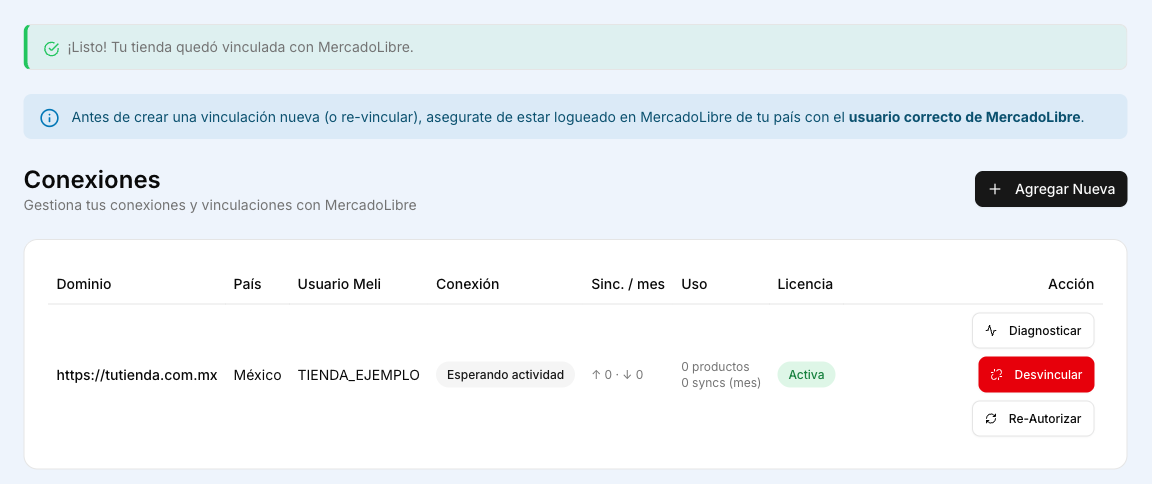
A conexão é feita por OAuth, o mecanismo oficial do Mercado Livre. Seu usuário e sua senha nunca passam pelo WooSync. Os tokens são administrados pelo Hub e renovados automaticamente quando vencem.
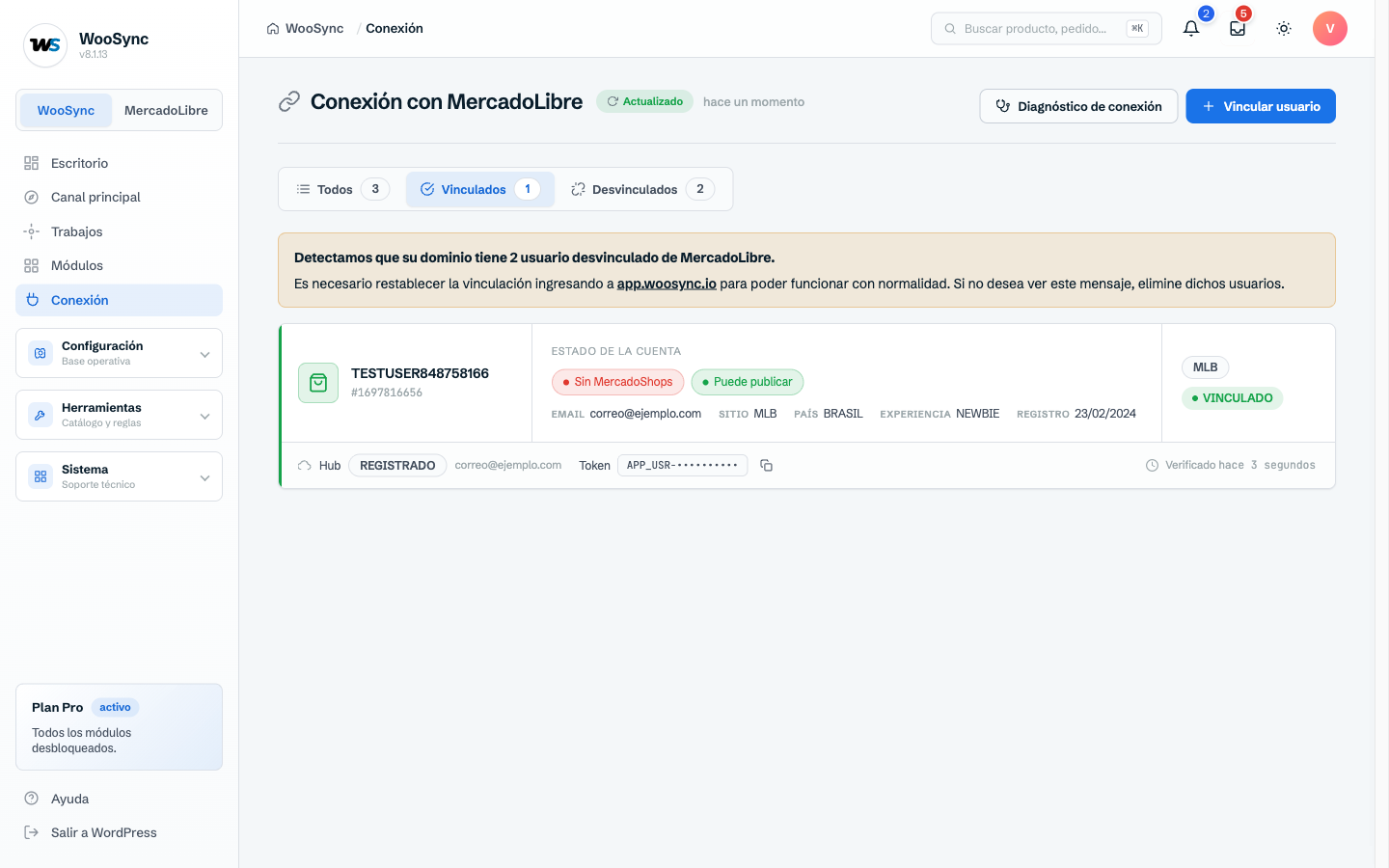
Repita os passos 3 e 4 para cada conta que você quiser adicionar. Ao terminar, a tela WooSync → Conexão do seu WordPress mostra as contas vinculadas.
Se algo não sair como esperado
- A conta errada foi vinculada. Você estava logado no navegador com outra conta quando aceitou as permissões. Saia do Mercado Livre, entre com a conta correta e repita a vinculação em app.woosync.io → Conexões.
- Você voltou do Mercado Livre e aparece «A autorização não foi concluída». A permissão foi cancelada ou a aba foi fechada antes de aceitar. Clique em «Vincular ML» de novo e aceite as permissões.
- O sistema não deixa adicionar outra conta. Verifique se seu plano é Esencial ou Pro e se ainda há algum slot livre em Minhas Licenças.
- Você quer conectar uma conta a outra loja, com outro domínio. Isso não se resolve com slots: cada loja precisa da sua própria licença.
O que muda quando você vende com várias contas
Com mais de uma conta conectada, quase todas as telas do WooSync permitem escolher com qual vendedor trabalhar:
- Modelos: cada modelo fica ligado a uma categoria e a um vendedor. Se você vai anunciar a mesma categoria em duas contas, crie um modelo para cada uma em WooSync → Modelos.
- Exportador: em WooSync → Exportador você escolhe a conta em que os produtos serão anunciados e o modelo a ser aplicado.
- Importador: em WooSync → Importador você escolhe de qual conta trazer os anúncios para a sua loja.
- Vendas e Métricas (plano Pro): você pode filtrar por vendedor para ver os pedidos ou os números de uma conta específica, ou de todas juntas.
Se quiser se aprofundar na organização do dia a dia com várias contas, veja este artigo: como gerenciar várias contas do Mercado Livre a partir de um único WooCommerce.
Resumindo
- É possível conectar várias contas do Mercado Livre a uma mesma loja WooCommerce.
- Para isso, você precisa de um plano pago (Esencial ou Pro) e de um slot para cada conta extra.
- Os slots são adicionados em app.woosync.io → Minhas Licenças.
- Cada conta é vinculada em app.woosync.io → Conexões, com a sessão do Mercado Livre aberta na conta correta.
- Uma loja com outro domínio precisa da sua própria licença.
Se você vende no Mercado Livre com mais de uma conta e quer gerenciá-las pelo seu WooCommerce, experimente o WooSync grátis e adicione contas quando precisar.