
Para conectar o WooCommerce ao Mercado Livre, você precisa de um plugin que funcione como ponte entre as duas plataformas. O plugin publica seus produtos no Mercado Livre e mantém o estoque e os preços iguais nos dois canais. Assim você não cadastra tudo duas vezes e não vende algo que já não tem. Com o WooSync, o processo tem quatro passos: você instala o plugin, vincula sua conta do Mercado Livre, traz ou publica seu catálogo e define o que será sincronizado.
Este guia mostra cada passo, o que é bom ter pronto antes, o que automatizar primeiro e como saber se a conexão ficou certa. Também revisa os erros que mais travam quem conecta pela primeira vez.
O que dá para sincronizar entre o WooCommerce e o Mercado Livre
Uma conexão de verdade não exporta um arquivo CSV para você subir manualmente. Ela cria os anúncios no Mercado Livre e deixa cada produto da sua loja vinculado ao seu anúncio. Com esse vínculo, o WooSync movimenta:
- Produtos: publica do WooCommerce no Mercado Livre ou importa para a sua loja os anúncios que você já tem.
- Estoque: nas duas direções e na hora. Se você vende em um canal, o estoque é descontado no outro.
- Preço e status: também em tempo real, na direção que você escolher.
- Pedidos: as vendas do Mercado Livre entram como pedidos do WooCommerce. É o módulo Vendas, do plano Pro, e traz só as vendas posteriores à conexão.
O título, a descrição, as fotos e os atributos não são enviados na hora. Eles são atualizados quando você roda uma importação ou uma exportação, manual ou agendada.
O que ter pronto antes de conectar
- WooCommerce 10 ou superior e PHP 8.2 ou superior. Você confere em WooCommerce → Status ou pergunta para a sua hospedagem.
- Acesso de administrador ao seu WordPress.
- Sua conta de vendedor do Mercado Livre, a que você vai vincular.
- Uma conta no Hub do WooSync (app.woosync.io) com uma licença. A Free é gratuita, não pede cartão e inclui 50 anúncios vinculados, 500 sincronizações por mês e 1 conta do Mercado Livre.
- SKUs preenchidos e únicos se você já vende nos dois canais. Eles são a chave para que os produtos sejam pareados e não fiquem duplicados.
Um detalhe que evita problemas: cada licença fica atrelada ao primeiro domínio que a usa. Conecte direto o domínio definitivo da sua loja, e não um de teste.
Como conectar o WooCommerce ao Mercado Livre com o WooSync
1. Instale o plugin e registre sua loja
- Acesse o Hub (app.woosync.io), crie sua conta e resgate a licença Free.
- Registre sua loja como conexão e escolha essa licença.
- Baixe o arquivo .zip do plugin pelo Hub. Não descompacte.
- No WordPress, vá em Plugins → Adicionar novo → Enviar plugin, envie o arquivo e clique em Ativar.
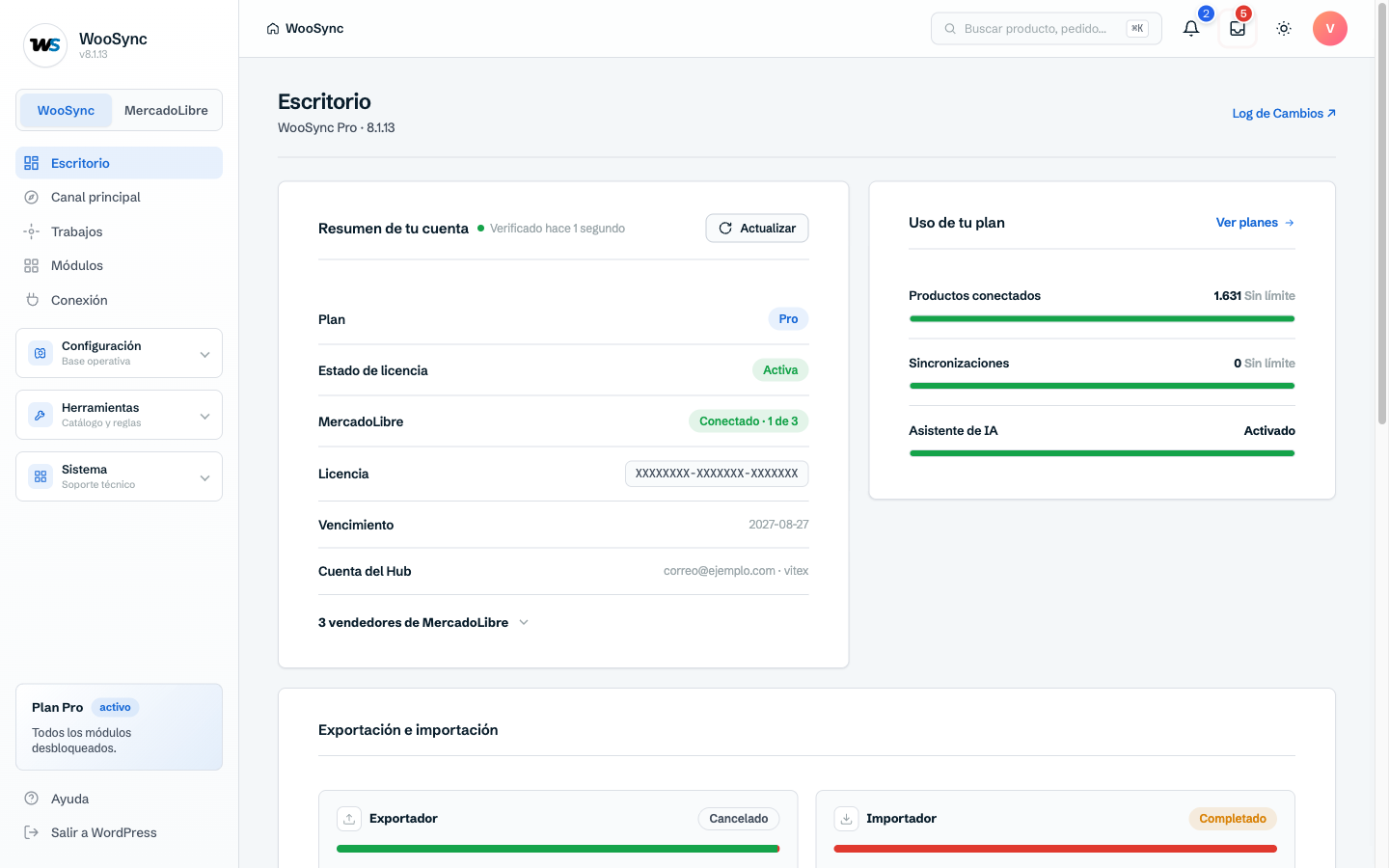
No plugin você não insere nenhuma chave de licença: o WooSync a reconhece sozinho a partir do seu domínio. Você pode ver seu plano em WooSync → Painel, no quadro «Resumo da sua conta».
2. Vincule sua conta do Mercado Livre
Antes de começar, faça login no Mercado Livre no mesmo navegador com a conta certa. Se você tem várias, assim não vincula a errada.
- Acesse WooSync → Conexão.
- Clique em «+ Vincular usuário».
- O Mercado Livre abre: aceite as permissões.
- Você volta para a sua loja com a conta vinculada.
A autorização é feita por OAuth, o sistema oficial do Mercado Livre. O WooSync nunca vê seu usuário nem sua senha, e o Hub renova as permissões sozinho quando elas vencem.
[elementor-template id="51286"]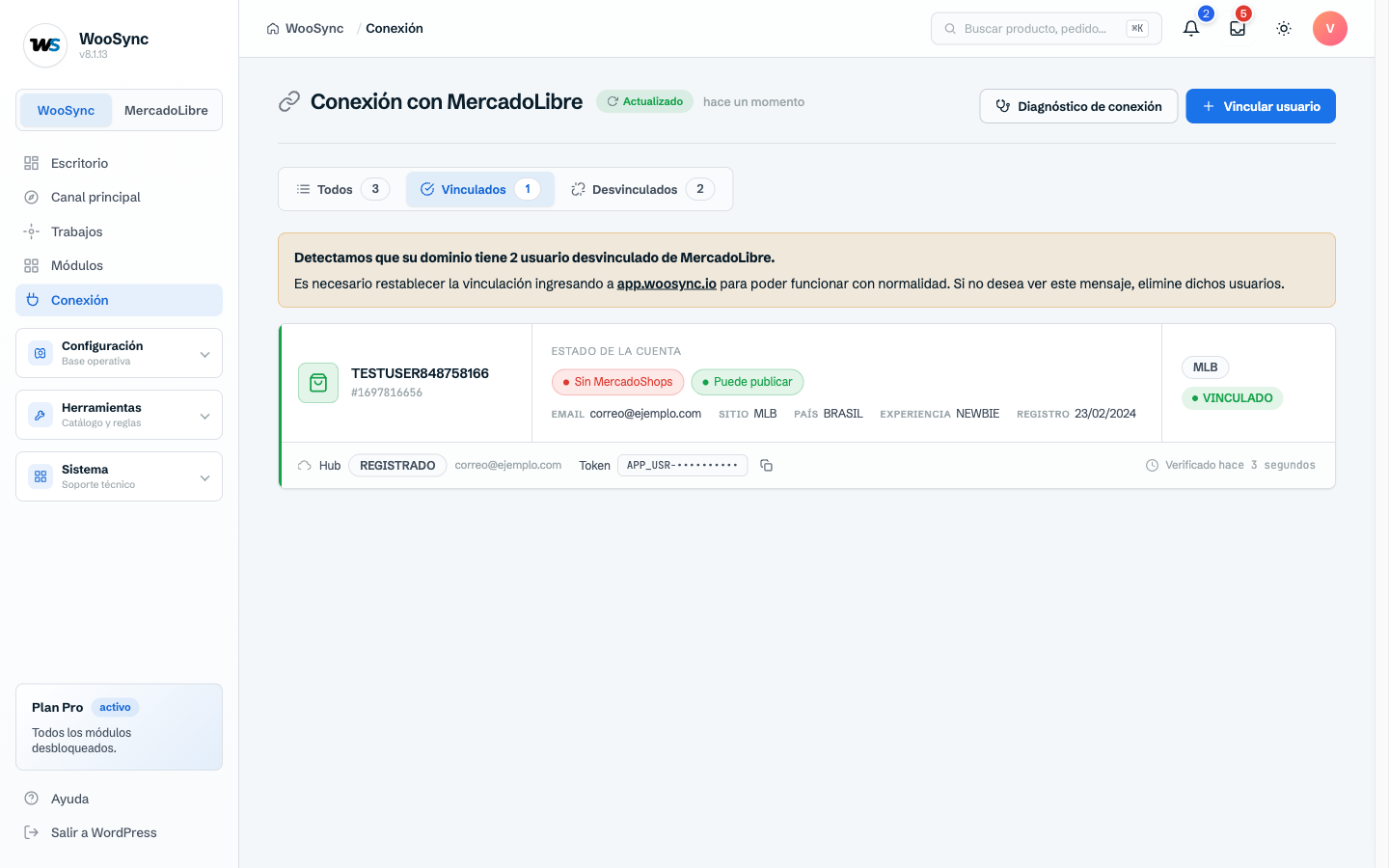
3. Traga ou publique seu catálogo
Este passo depende de onde estão seus produtos hoje.
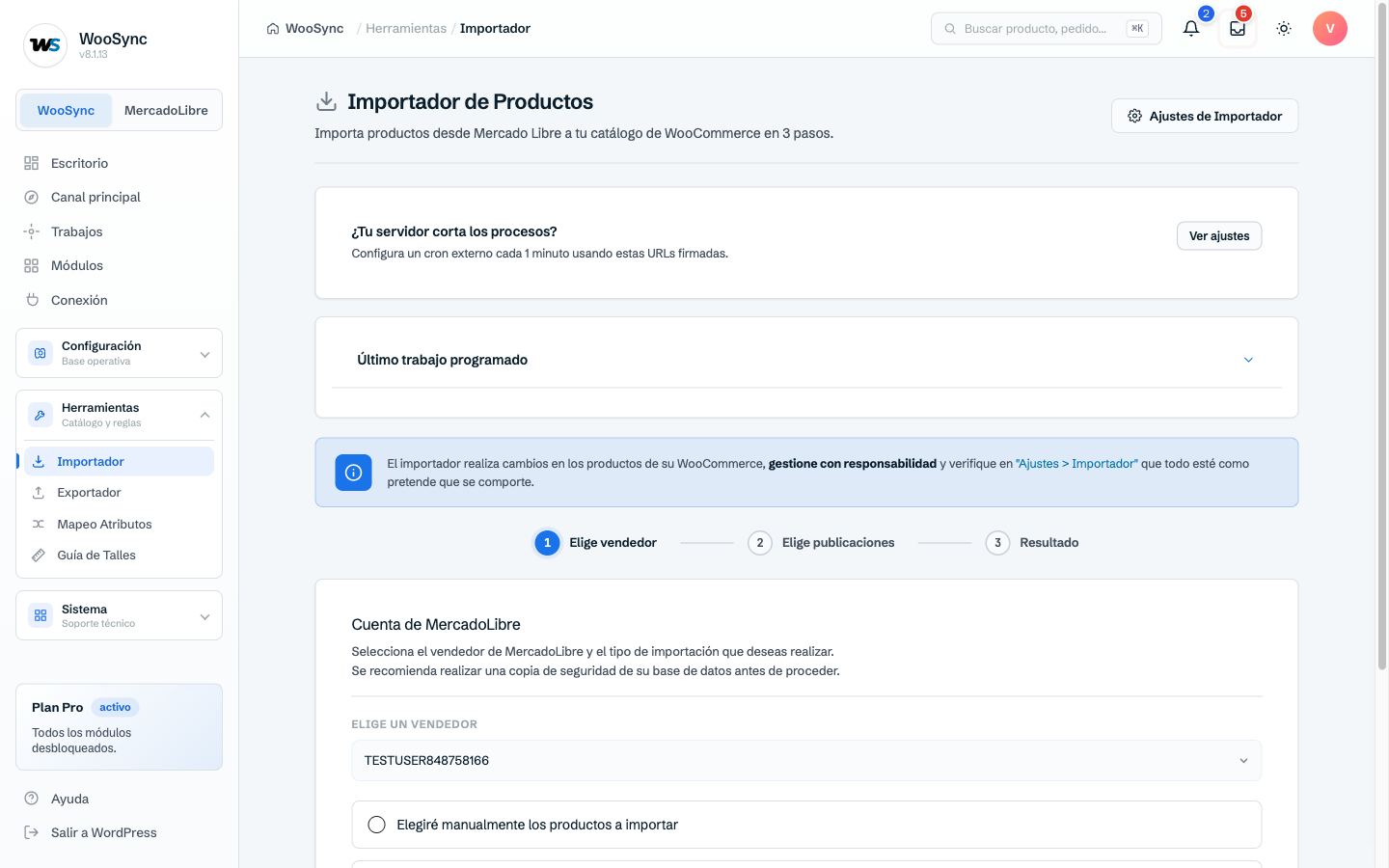
Se você já anuncia no Mercado Livre: use o Importador (WooSync → Importador). Ele está em todos os planos. Escolha a conta e se quer trazer anúncios selecionados manualmente, todos em segundo plano ou um único item. Se um produto já existe na sua loja com o mesmo SKU, ative o pareamento automático por SKU: assim o Importador o vincula em vez de criar um cadastro repetido. Como em qualquer carga em massa, faça antes um backup do seu banco de dados.
Se o seu catálogo está no WooCommerce: publique com modelos. Um modelo reúne o que seus anúncios têm em comum: categoria, tipo de anúncio, preço, frete e ficha técnica. Você configura uma vez e aplica a vários produtos.
- Vá em WooSync → Configurações → Modelos e clique em «+ Criar novo». Você também pode usar «Criar Automáticos», que monta um modelo para cada categoria do seu catálogo.
- Na busca de categoria, digite o produto que você vende, e não o nome da categoria. A busca é o preditor do Mercado Livre, e no Mercado Livre só é possível anunciar em categorias finais.
- Preencha os atributos obrigatórios. Com o mapeamento de atributos, os que você já tem no WooCommerce são preenchidos sozinhos.
- Atribua o modelo aos seus produtos.
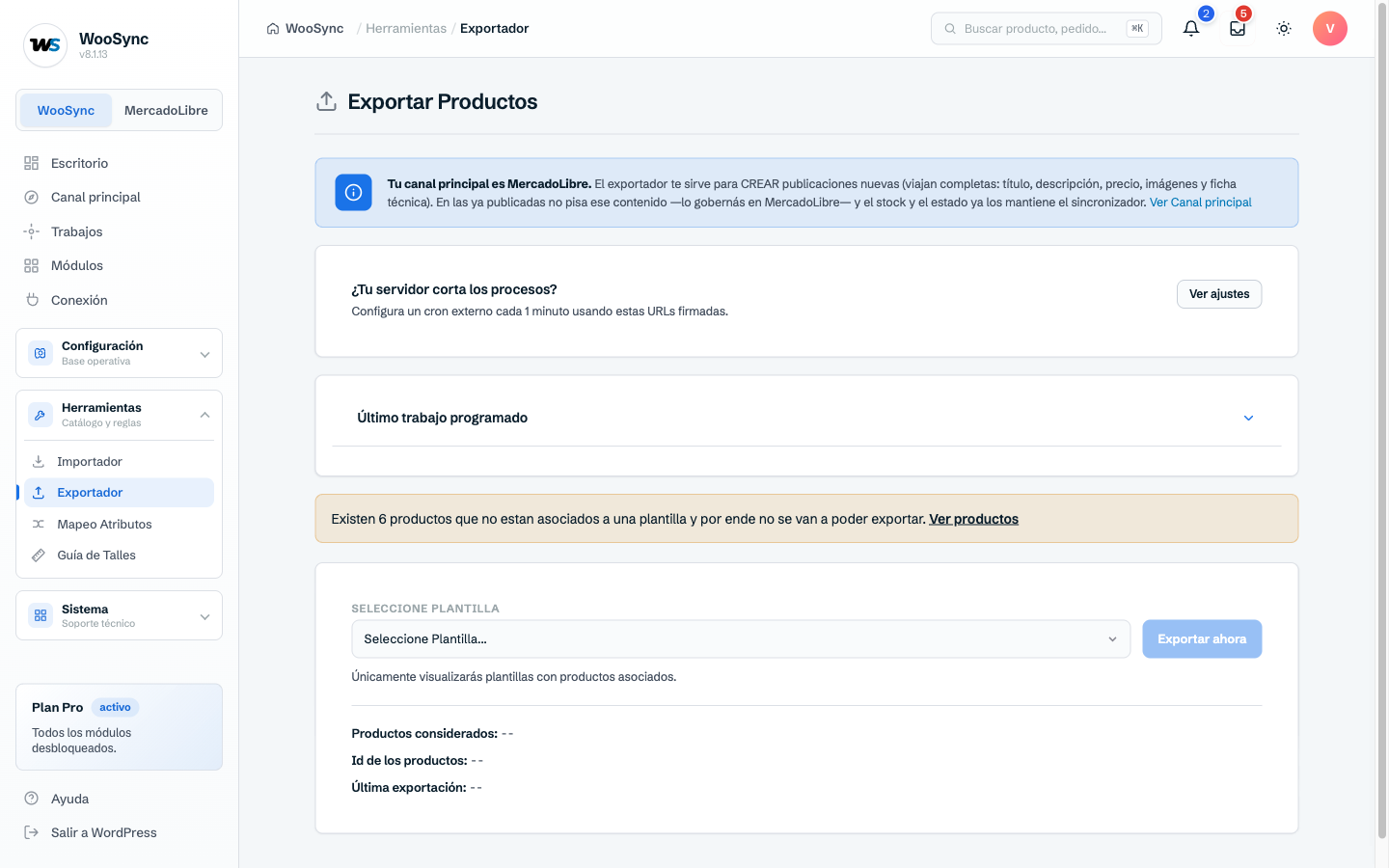
- Vá em WooSync → Exportador, escolha o modelo e exporte. Ali a seleção é por modelo, não por produto: são publicados todos os produtos desse modelo que estejam com os dados completos. Se quiser publicar só um, faça isso pelo editor desse produto no WooCommerce. O Exportador publica em lotes e em segundo plano, e tenta de novo sozinho em caso de erros temporários.
A ficha técnica é o que mais gera rejeições. Para preenchê-la sem dor de cabeça, veja como preencher as fichas técnicas do Mercado Livre pelo WooCommerce.
4. Defina o que é sincronizado e em qual direção
Acesse WooSync → Configurações → Sincronizador. Você vai ver uma chave para cada dado e para cada direção. Quando terminar, clique em Salvar.

O que vale a pena automatizar primeiro
- Estoque nas duas direções. É o que evita vendas sem estoque. Se você vende o mesmo produto nos dois canais com o mesmo estoque, deixe ativado nos dois sentidos.
- Preço em uma só direção. Se você ativar as duas, um canal sobrescreve o preço do outro. Muitos vendedores anunciam no Mercado Livre um pouco mais caro para cobrir comissão e frete. Nesse caso, desative o preço do WooCommerce para o Mercado Livre e monte o preço com as Variações de Preços do modelo (por exemplo, operador «+», 15 e tipo percentual). Para saber quanto somar, ajuda calcular sua margem real no Mercado Livre.
- Regras de status, revisadas. Se um anúncio é pausado no Mercado Livre, o produto fica sem estoque na sua loja e é restaurado quando você o reativa. Se o anúncio é finalizado, o produto vai para a lixeira. Desative esta última regra se você também vende esse produto por conta própria.
- O secundário, agendado e espaçado. Em WooSync → Trabalhos → Automático você escolhe um sentido (importar ou exportar) e uma frequência diária ou semanal. Serve para fotos, descrições e produtos novos. Não é preciso importar o tempo todo: o urgente já é enviado na hora.
- A operação do dia a dia, quando você precisar. Receber as vendas como pedidos, responder perguntas e mensagens, ver métricas, acompanhar o estoque do Fulfillment ou usar o Auditor são módulos avançados do plano Pro. Com o Free ou o Essencial você já publica e sincroniza estoque, preço e status.
Erros comuns ao conectar e como resolvê-los
- O Mercado Livre rejeita o anúncio por atributos. Falta um dado obrigatório da categoria. Preencha no modelo e exporte de novo. Para que a ficha técnica seja preenchida sozinha, confira o guia de mapeamento de atributos.
- Erro 7810 pelo GTIN. A categoria exige o código de barras real. Em um produto simples, ele vai no campo «GTIN, UPC, EAN ou ISBN» do WooCommerce. Em um produto com variações, vai em cada variação, com um código diferente para cada uma. O detalhe está no guia do GTIN.
- Roupa ou calçado que não é publicado. O Mercado Livre exige uma tabela de medidas nessas categorias. Atribua-a pelo modelo.
- Descrição bloqueada. O Mercado Livre não aceita telefones, e-mails nem links. Remova-os e publique de novo.
- Outra conta foi vinculada. Você estava logado no Mercado Livre com outra conta. Saia, entre com a correta e repita o vínculo.
- Produtos duplicados depois de importar. Os SKUs estavam vazios ou eram diferentes, ou o pareamento por SKU não estava ativo. Corrija-os antes de repetir a carga.
- O anúncio já nasce pausado e sem estoque. Acontece em contas que gerenciam o estoque por depósito, como as que usam o Full ou vários depósitos. É o funcionamento esperado: cadastre o estoque no depósito pelo Mercado Livre e o anúncio fica ativo. Nessas contas, o estoque é administrado pelo Mercado Livre, e o WooSync não o envia.
- A importação ou a exportação não avança. Muitas hospedagens interrompem processos longos. Em WooSync → Trabalhos você encontra as URLs para configurar um cron externo que execute a fila a cada minuto.
- As vendas do Mercado Livre não chegam na hora. Pode ser que sua hospedagem esteja bloqueando o WooSync. No Hub, o botão Diagnosticar da sua conexão verifica seu site de fora e entrega a solicitação pronta para a sua hospedagem.
- Parou de vincular ou de sincronizar. Pode ser que você tenha atingido o limite do plano Free. O contador de sincronizações é renovado todo mês. Com o Essencial, anúncios e sincronizações não têm limite.
Como saber se ficou tudo certo
- Em WooSync → Painel, confira o plano, o status da licença, a conexão e o uso do plano.
- Em Conexão, confirme que sua conta aparece como ativa.
- Em Trabalhos, veja o «Último trabalho agendado». Ele mostra quantos produtos deram certo, quantos deram erro e quantos foram pulados.
- Faça um teste: altere o estoque de um produto vinculado no WooCommerce e veja se ele é atualizado no Mercado Livre.
Se você vai receber pagamentos na sua loja com a mesma carteira que usa no Mercado Livre, também pode ser útil integrar o Mercado Pago ao WooCommerce.
Comece com seu catálogo de teste
O jeito mais rápido de entender a conexão é testá-la com alguns produtos reais. O plano Free dá para vincular até 50 anúncios e ver o estoque se movimentar entre os dois canais. Teste o WooSync grátis e conecte sua loja hoje.