
Para sincronizar WooCommerce com Mercado Livre sem perder estoque, antes de conectar tudo faça três coisas: um backup do banco de dados, um teste com 5 ou 10 produtos e uma decisão clara sobre qual canal manda em cada dado. O estoque raramente quebra por causa da sincronização em si. Ele quebra quando tudo é ativado de uma vez, com SKUs que não coincidem e com regras que ninguém revisou.
Neste artigo você vai ver por que o estoque se desorganiza, como detectar a tempo que isso está acontecendo com você e um passo a passo para conectar seus dois canais com segurança, sem duplicar produtos nem sobrescrever dados.
O que um estoque desorganizado custa hoje para você
Um estoque que não bate entre a sua loja e o Mercado Livre logo aparece. Você vende algo que já não tem e precisa cancelar a venda. Cada cancelamento pesa na sua reputação. Para evitá-los, você acaba conferindo números à mão, anúncio por anúncio, em horas que deveria dedicar a vender. E se você administra a loja de um cliente, o que se perde é a confiança dele, que custa muito mais para recuperar do que um produto cadastrado errado.
Um caso real: começar de novo, desta vez com um plano
Há pouco tempo, uma pessoa que configura a sincronização entre WooCommerce e Mercado Livre para seus clientes nos escreveu. Em um projeto anterior, o estoque da loja tinha acabado desorganizado e o cliente ficou chateado. Agora ela tinha um cliente novo e queria fazer certo desde o início.
A recomendação da equipe foi concreta:
1. Faça um backup do banco de dados antes de começar. 2. Teste primeiro com 5 ou 10 produtos, vinculando por SKU, e confira se o estoque vai e volta direito. 3. Quando estiver satisfeito, adicione o restante.
Além disso, explicamos que o importador pode trabalhar no modo “Somente atualizar produtos”, que não cria nem duplica nada, e que, em cada dado, é possível escolher quando ele viaja. Também contamos que, se algo não se comportar como o esperado, uma pessoa da equipe revisa junto com ele. Esse é o método que propomos a seguir.
Por que o estoque se desorganiza ao sincronizar
Quase sempre a causa é uma destas:
- Produtos duplicados. Se você importa seus anúncios e o SKU está vazio ou é diferente em um dos lados, é criada outra ficha em vez de vincular a que você já tinha. Agora você tem dois produtos com dois estoques.
- Produtos sem vínculo. Um produto que não está vinculado ao seu anúncio não sincroniza estoque, preço nem vendas. Parece conectado, mas não está.
- Dois canais mandando ao mesmo tempo. Se o preço viaja nos dois sentidos, um sobrescreve o outro. O mesmo acontece com títulos ou imagens se você não decidiu qual canal manda.
- Regras que você não conhecia. Por exemplo, que um anúncio finalizado no Mercado Livre mande o produto para a lixeira da sua loja.
Como perceber que isso está acontecendo com você
- Depois de importar, aparecem produtos repetidos no WooCommerce.
- Você altera o estoque em um lado e o outro não se mexe.
- Um produto desaparece da sua loja sem que você o tenha apagado.
- O preço do Mercado Livre sobrescreve o da loja, ou vice-versa.
Se você notar o segundo sintoma, revise primeiro o vínculo do produto. Explicamos em detalhe em O estoque não sincroniza com o Mercado Livre? Revise o vínculo.
Passo a passo para sincronizar sem perder estoque
1. Faça um backup antes de mexer em qualquer coisa
O importador cria e modifica produtos no seu WooCommerce. Como qualquer carga em massa, convém ter uma cópia do banco de dados antes de começar. Se algo sair diferente do que você esperava, você volta atrás em minutos.
2. Decida qual canal manda em cada dado
Em WooSync → Canal principal você escolhe se o canal principal é o WooCommerce ou o Mercado Livre. Essa escolha pré-define cada dado: título, descrição, preço, imagens, ficha técnica, SKU, GTIN, categorias, variações e vídeo. Ao exportar, cada dado viaja “Sempre” ou “Somente ao criar”. Ao importar, “Sempre”, “Ao atualizar” ou “Ao criar”. Você pode mudar isso campo por campo. Assim, por exemplo, um título que você corrigiu na sua loja não é sobrescrito na próxima importação.
[elementor-template id="51286"]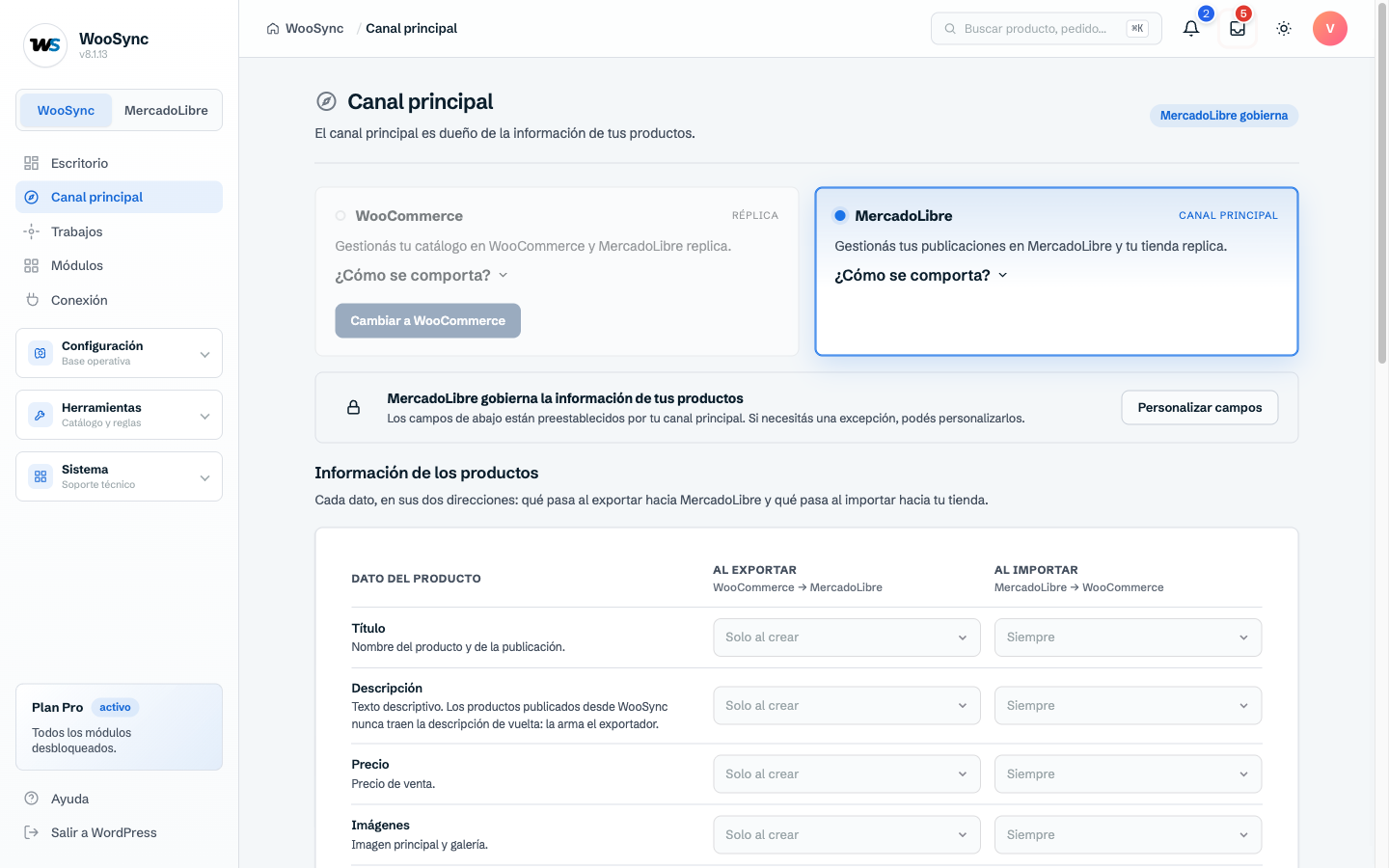
3. Vincule por SKU, sem criar produtos novos
Antes de importar, confira se cada produto tem exatamente o mesmo SKU no WooCommerce e no Mercado Livre, e se ele não está vazio em nenhum dos dois lados. Um único caractere diferente basta para que não sejam vinculados.
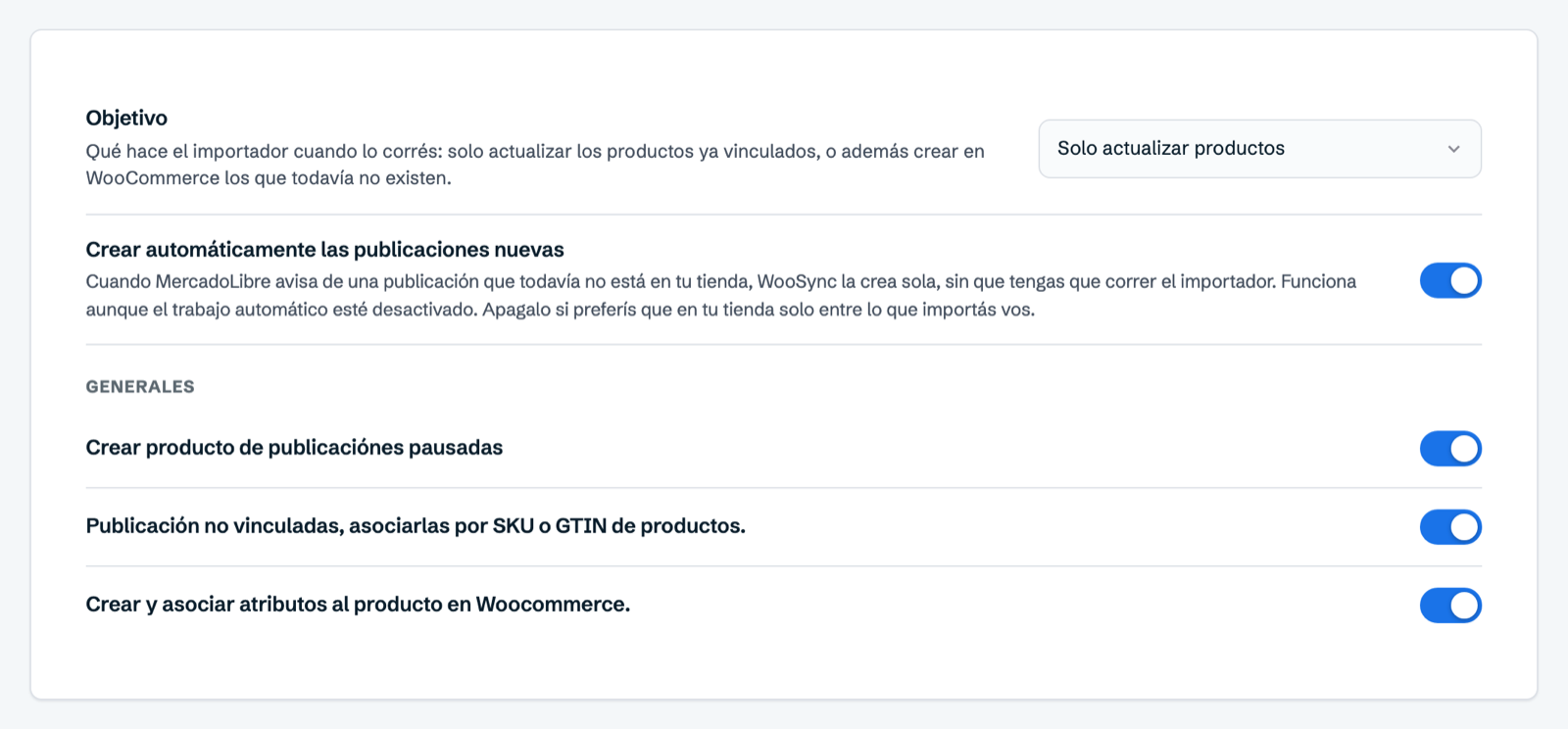
Depois, entre em WooSync → Trabalhos, aba Importador. Escolha o objetivo “Somente atualizar produtos”, ative “Publicações não vinculadas, associá-las por SKU ou GTIN de produtos.” e clique em “Salvar”. Com isso, ao importar, o WooSync procura na sua loja um produto com o mesmo SKU, vincula e atualiza, sem criar outro.
4. Teste com 5 ou 10 produtos
Não importe o catálogo inteiro na primeira vez. No importador, escolha a opção “Escolherei manualmente os produtos a importar” e marque alguns poucos. Quando terminar, veja o resultado: quantos ficaram certos, quantos deram erro e quantos foram ignorados.
Depois faça o teste de ida e volta: altere o estoque de um desses produtos no WooCommerce e confirme que ele se reflete no Mercado Livre. Em seguida, faça o contrário. Na lista de Produtos do WooCommerce, o WooSync adiciona uma faixa com filtros como “Vinculados”, “Não vinculados” e “Com erro”. Use-a para confirmar que seus produtos de teste ficaram vinculados.
5. Revise as regras do Sincronizador
Em WooSync → Configuração → Sincronizador você define o que viaja em tempo real e em qual direção. Algumas recomendações:
- Estoque nas duas direções se você vende o mesmo produto com o mesmo estoque nos dois canais. É o que evita as vendas além do estoque.
- Preço em uma única direção se você trabalha com preços diferentes por canal. Assim um não sobrescreve o outro. O preço do Mercado Livre você pode montar com as regras de preço do modelo.
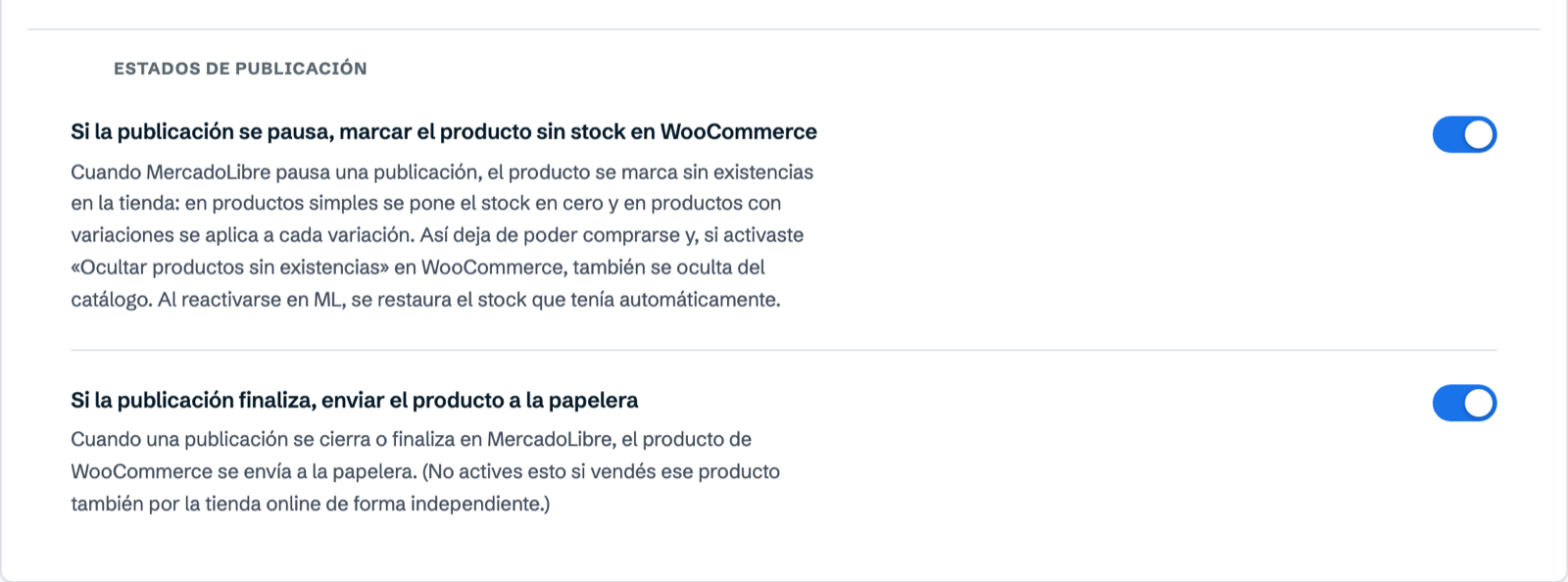
- Atenção às regras de status: se um anúncio for pausado, o produto fica sem estoque na sua loja e é restaurado quando for reativado. Se um anúncio for finalizado, o produto vai para a lixeira. Se você também vende esse produto por conta própria, desative essa última regra.
Quando terminar, clique em “Salvar”.
6. Adicione o resto do catálogo
Quando o teste correr bem, repita a importação com o restante. Leve o plano em conta: o importador e o exportador estão em todos os planos, inclusive no Free, que permite 50 anúncios vinculados e 500 sincronizações por mês. Se as sincronizações acabarem, a sincronização é interrompida até o mês seguinte. Se o seu catálogo ou o seu volume forem maiores, o plano Essencial não tem limites.
Se algo sair estranho, não resolva cancelando pedidos
Se algum número ficou errado, não cancele à mão no WooCommerce um pedido do Mercado Livre para “recuperar” unidades. O WooCommerce devolve esse estoque e, se a regra de Estoque para o Mercado Livre estiver ativa, também o sobe no Mercado Livre, mesmo que a venda lá continue de pé. O seguro é corrigir o estoque no produto com a quantidade real. Se quiser se aprofundar em como prevenir esse tipo de problema, veja como evitar vendas canceladas por falta de estoque no Mercado Livre.
E se você não encontrar a causa, abra um ticket em app.woosync.io → Suporte ou pelo assistente dentro do plugin. Uma pessoa da equipe responde e, com a sua permissão, pode revisar o diagnóstico da sua loja sem pedir acessos.
Como fica o seu dia quando isso está resolvido
Você vende no Mercado Livre e o estoque da sua loja baixa sozinho. Você vende na sua loja e o anúncio é atualizado sem que você entre no Mercado Livre. Você não cancela mais vendas por estoque desatualizado nem passa a tarde comparando números. Se você administra lojas de clientes, entrega um estoque que fecha, e o testa com eles antes de ligar tudo. Para ver depois como coordenar envios e estoque, você pode continuar com Mercado Envios com WooCommerce.
Conecte seus dois canais sem desorganizar seu estoque: teste o WooSync grátis