
Se a sua conta do Mercado Livre trabalha com estoque por depósito (o comum para vendedores com Full ou com mais de um depósito), os anúncios que você cria a partir de outra ferramenta nascem pausados e sem estoque. Não é um erro. O Mercado Livre não aceita a quantidade enviada na hora de publicar, porque nessas contas o estoque é informado depósito por depósito.
A solução é simples. Você publica o produto normalmente e depois entra no Mercado Livre para informar o estoque no seu depósito. Com isso, o anúncio fica ativo. A seguir, explicamos por que isso acontece, como saber se a sua conta funciona assim e o que fazer passo a passo, inclusive se você ficou com produtos recusados anteriormente.
Por que o Mercado Livre pausa o anúncio
Em uma conta comum, o estoque de um anúncio é um único número: você tem 10 unidades e pronto. Em uma conta com estoque por depósito, o Mercado Livre precisa saber onde está cada unidade. Pode ser um depósito seu, outro depósito ou um centro do Full.
Por isso, nessas contas, a quantidade enviada junto com o anúncio não basta. O Mercado Livre cria o anúncio, mas, como não sabe em qual depósito estão as unidades, deixa-o sem estoque. E um anúncio sem estoque fica pausado. Para ativá-lo, é preciso informar a quantidade no depósito correspondente, e isso é feito pelo próprio Mercado Livre.
Um detalhe que confunde muita gente: o que importa é como a conta está configurada, não quantos depósitos você usa na prática. Se a sua conta ficou com estoque por depósito, ela se comporta assim mesmo que hoje você despache tudo de um só lugar.
Como perceber que isso acontece com você
Estes sinais indicam que a sua conta trabalha com estoque por depósito:
- Você usa o Full ou tem (ou já teve) mais de um depósito configurado no Mercado Livre.
- Você publica um produto com estoque cadastrado na sua loja e, no Mercado Livre, ele aparece pausado e com estoque zerado.
- Ao tentar alterar a quantidade de um anúncio por fora, o Mercado Livre responde com uma mensagem parecida com «available_quantity is not updatable for multi warehouse seller». Em tradução livre: em contas com vários depósitos, a quantidade não pode ser alterada dessa forma.
- Ao abrir o anúncio no Mercado Livre, o estoque aparece separado por depósito.
Se tiver dúvidas sobre como a sua conta está configurada, consulte a ajuda oficial do Mercado Livre. As opções e os nomes das telas mudam com frequência.
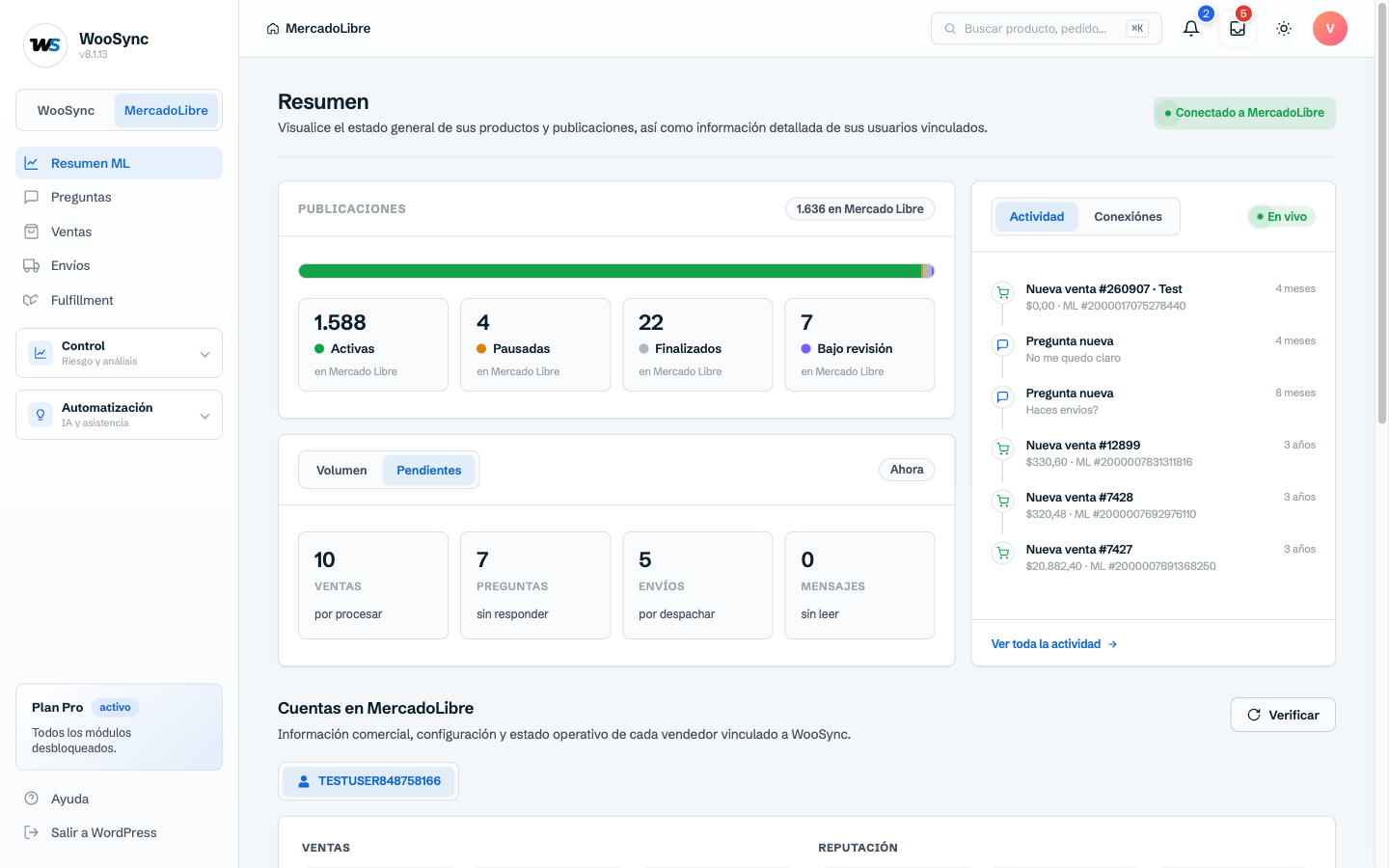
Se você usa o WooSync, o Resumo do Mercado Livre do plugin mostra quantos anúncios você tem ativos e quantos estão pausados. É uma forma rápida de ver se ficaram anúncios aguardando estoque.
Um caso real
Um vendedor com uma única conta do Mercado Livre conectada à sua loja WooCommerce quis publicar vários produtos. O Mercado Livre os barrou com um aviso: a conta dele trabalhava com estoque por depósito e era preciso informar em qual depósito estava cada unidade.
[elementor-template id="51286"]A primeira dúvida dele foi lógica: «se eu uso um só depósito, isso não simplifica as coisas?». Não. A conta estava configurada com estoque por depósito, e é isso que conta.
A equipe do WooSync deu a ele uma resposta objetiva. Ele já podia voltar a publicar. O anúncio é criado pausado e sem estoque, e é ativado pelo Mercado Livre ao informar o estoque no depósito dele. Os produtos que tinham ficado com o aviso anterior precisavam ser exportados de novo. Não era necessário atualizar o plugin.
Passo a passo: publicar e ativar o anúncio
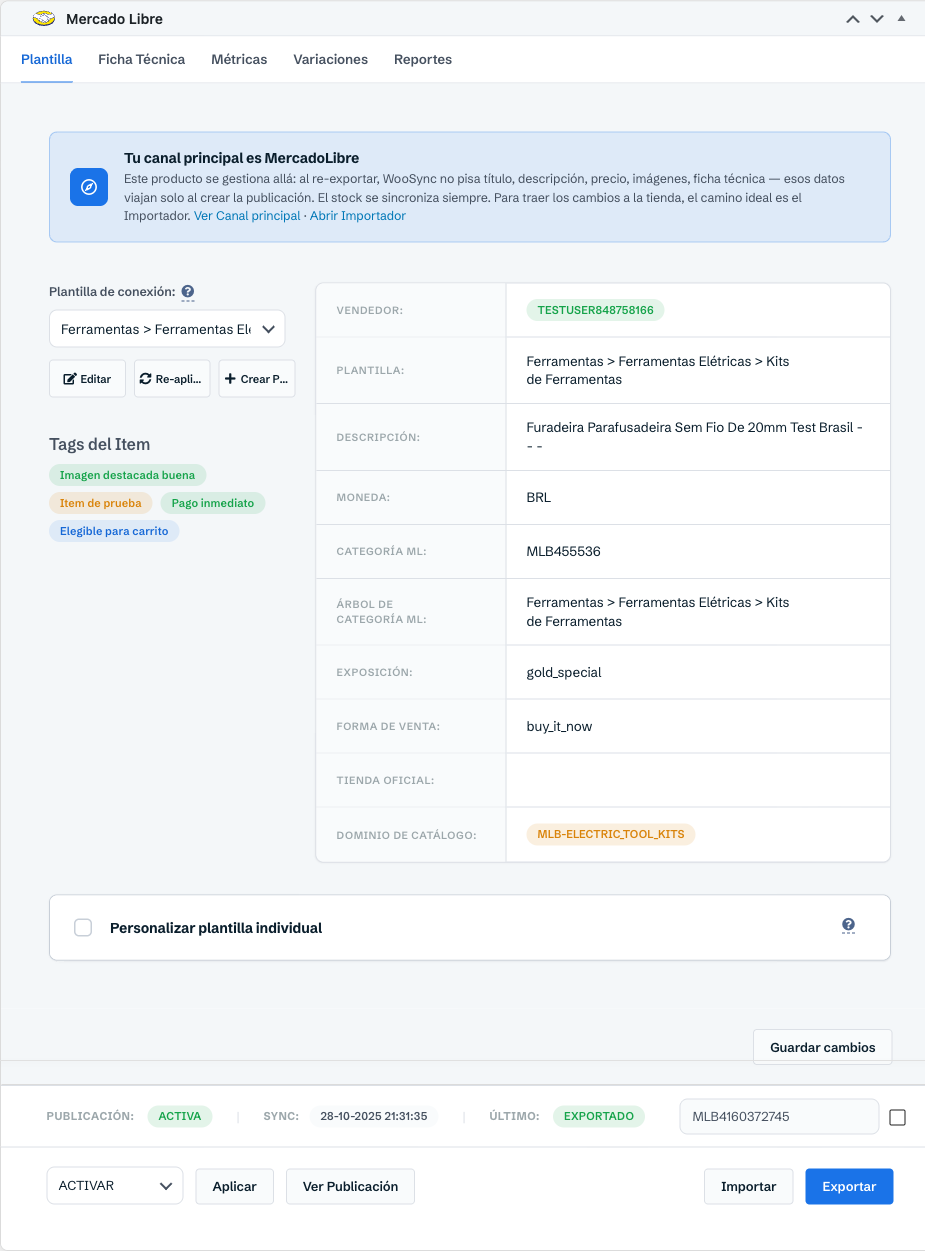
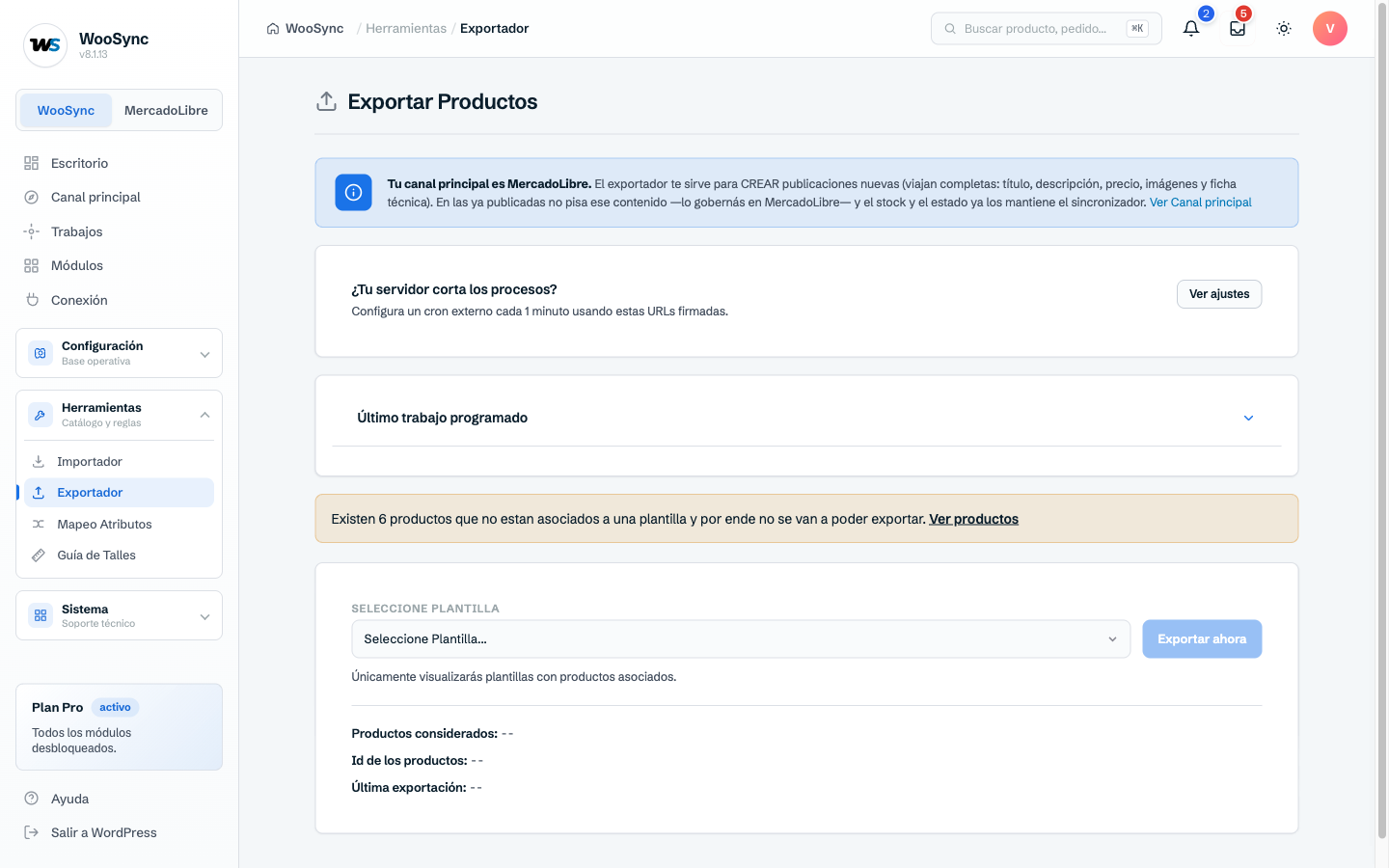
- Publique o produto a partir da sua loja. Com o WooSync, você faz isso como sempre: com o modelo atribuído, pelo Exportador se forem vários produtos ou pela página do produto se for apenas um. O Exportador está disponível em todos os planos, inclusive no Free.
- Confira se o anúncio foi criado. Em uma conta com estoque por depósito, ele vai aparecer pausado e sem estoque. Isso é o esperado.
- Abra o anúncio no Mercado Livre. Procure-o na sua lista de anúncios.
- Informe o estoque no seu depósito. Indique quantas unidades você tem e em qual depósito elas estão. Se você usa o Full, esse estoque é gerenciado pelo Mercado Livre de acordo com o que você tem nos depósitos dele. Os passos exatos dessa tela dependem do Mercado Livre: confirme-os na ajuda oficial.
- Verifique se ele ficou ativo. Com o estoque informado no depósito, o anúncio é ativado.
Se ficaram produtos com a recusa anterior
Talvez você tenha produtos que, na época, ficaram com este aviso: «Sua conta do Mercado Livre trabalha com estoque por depósito… O WooSync ainda não faz isso». Essa mensagem é de antes de 8 de outubro de 2026. Desde essa data, a publicação não é mais barrada.
Para resolver:
- Identifique os produtos que estão com esse aviso.
- Exporte-os novamente. Se forem vários, use o Exportador escolhendo o modelo deles. Se for um só, faça pela página do produto.
- Agora eles são publicados pausados e sem estoque. Siga os passos acima para informar o estoque no Mercado Livre e ativá-los.
Você não precisa atualizar o plugin nem reconectar a conta para isso.
O que o WooSync sincroniza nessas contas e o que não
Vale a pena ter isso claro para não esperar algo que não vai acontecer.
- Funciona normalmente: publicação, preço, título, descrição e imagens. Se você alterar o preço ou a descrição na sua loja, o WooSync leva a mudança para o anúncio como em qualquer outra conta.
- É gerenciado pelo Mercado Livre: o estoque. Nas contas com estoque por depósito, o WooSync não envia o estoque ao Mercado Livre, nem na publicação nem depois. Você o administra pelo Mercado Livre, depósito por depósito. O do Full é gerenciado pelo Mercado Livre.
Hoje não existe um preenchimento automático do estoque no depósito ao publicar. Essa etapa é feita por você no Mercado Livre, uma vez por anúncio novo.
Erros comuns
- Achar que o anúncio falhou. Se ele foi criado e está pausado, deu tudo certo. Só falta o estoque no depósito.
- Cadastrar o estoque na loja e esperar que ele seja ativado. Nessas contas, o estoque que você tem no WooCommerce não ativa o anúncio. A quantidade precisa ser informada no Mercado Livre.
- Acreditar que, com um só depósito, isso não se aplica. O que importa é a configuração da conta, não quantos depósitos você usa.
- Confundir com outras recusas. Se o Mercado Livre recusar o anúncio por outro motivo, como um código universal (GTIN) que pertence a outra marca ou um atributo obrigatório ausente, isso não tem relação com o estoque por depósito. Leia a mensagem específica e corrija esse dado no produto ou no modelo.
Resumindo
Se a sua conta usa estoque por depósito, seus anúncios nascem pausados e sem estoque. É assim que esse tipo de conta funciona. Você publica a partir da sua loja, informa o estoque no seu depósito pelo Mercado Livre e o anúncio é ativado. Se algum produto ficou com o aviso antigo, exporte-o novamente. Preço, título, descrição e imagens continuam sincronizados a partir da sua loja.
Se você ainda cadastra seus produtos manualmente nos dois canais, experimente o WooSync grátis e publique seu catálogo do WooCommerce no Mercado Livre a partir de um só lugar.