
Nubimetrics é uma plataforma de análise de dados para vendedores do Mercado Livre. Ela serve para olhar três coisas: como o mercado se comporta nas suas categorias, o que a sua concorrência está fazendo e qual é o desempenho do seu próprio negócio. Com isso, você decide o que vender, a que preço e como anunciar.
Mas, se você vende no WooCommerce e no Mercado Livre, o relatório é só metade do trabalho. A outra metade é levar essas decisões para cada anúncio sem passar o dia editando tudo na mão. Aqui mostramos como usar o que a Nubimetrics mostra e onde aplicar isso se você gerencia seu catálogo pelo WooCommerce.
O que é a Nubimetrics e para que serve
A Nubimetrics processa informações públicas do Mercado Livre e as organiza em painéis. De forma geral, ela ajuda você a responder perguntas como estas:
- Mercado: quais categorias vendem mais, o que as pessoas buscam e onde há espaço para entrar.
- Concorrência: quem vende o mesmo que você, a que preços e como se posiciona.
- Seu negócio: como estão suas visitas, suas vendas e seus anúncios em comparação com os demais.
Ela não é a única ferramenta desse tipo: também existem outras plataformas, como a Real Trends, que combinam análise com funções de gestão. Antes de escolher, pense no que você realmente precisa: falta informação para decidir ou falta tempo para executar? São problemas diferentes, e vale a pena não misturá-los.
Quanto custa a Nubimetrics
O preço da Nubimetrics depende do plano e dos módulos que você escolher, e muda com o tempo. Por isso, não informamos valores: uma tabela de preços desatualizada faria você calcular errado. Consulte o valor atualizado e as condições de teste diretamente no site oficial da Nubimetrics antes de decidir.
Uma dica prática: antes de pagar, anote duas ou três decisões concretas que você quer tomar com esses dados (por exemplo, «revisar meu preço em relação aos três principais concorrentes»). Se depois de um mês você não tiver tomado nenhuma, o problema não é a informação.
Por que os dados sozinhos não aumentam suas vendas
É a situação mais comum: o painel mostra que seu preço está acima da média, que uma categoria está crescendo ou que a concorrência anuncia no Premium. Você entende tudo. Mas aplicar isso significa entrar anúncio por anúncio, mudar preços, ajustar títulos e conferir o estoque nos dois canais.
Se, além disso, você tem o mesmo produto na sua loja WooCommerce, cada alteração feita manualmente no Mercado Livre abre espaço para que os dois canais fiquem desalinhados: um preço de um lado, outro do outro, ou um estoque que não bate.
Como perceber que isso acontece com você
- Você tem relatórios salvos com conclusões que nunca chegou a aplicar.
- Você mudou preços no Mercado Livre e depois precisou corrigir a loja (ou o contrário).
- Você ajusta preços um por um, mesmo quando a decisão era para uma categoria inteira.
- Você não sabe se a mudança que fez no mês passado funcionou.
Como aplicar os dados da Nubimetrics aos seus anúncios, passo a passo
Um esclarecimento importante: a Nubimetrics e o WooSync não se conectam entre si. O WooSync não lê os relatórios da Nubimetrics. O que o WooSync faz é conectar sua loja WooCommerce ao Mercado Livre: ele publica seus produtos e sincroniza estoque, preços e pedidos. A ideia é simples: você toma a decisão com base nos dados e a aplica uma única vez, para um grupo inteiro de produtos, em vez de anúncio por anúncio.
1. Preço em relação à concorrência: use uma regra por categoria
Se a análise mostrar que, em uma categoria, você está caro ou barato, não edite cada anúncio. No WooSync, o preço do Mercado Livre é montado no modelo, que agrupa produtos de uma mesma categoria. Acesse WooSync → Modelos, edite o modelo e, na etapa «Publicação e Preço», use o campo «Variações de Preços»: você escolhe o operador (+ ou −), o número e se é uma porcentagem ou um valor fixo.
Por exemplo, para anunciar 15% mais caro do que na sua loja e cobrir as comissões, você preenche +, 15 e «Valor Percentual (%)». Se a Nubimetrics mostrar que essa margem deixa você fora da faixa de preço, é só baixar o número. Os modelos estão disponíveis a partir do plano Free.

Dois detalhes para que a mudança chegue aos anúncios que já existem:
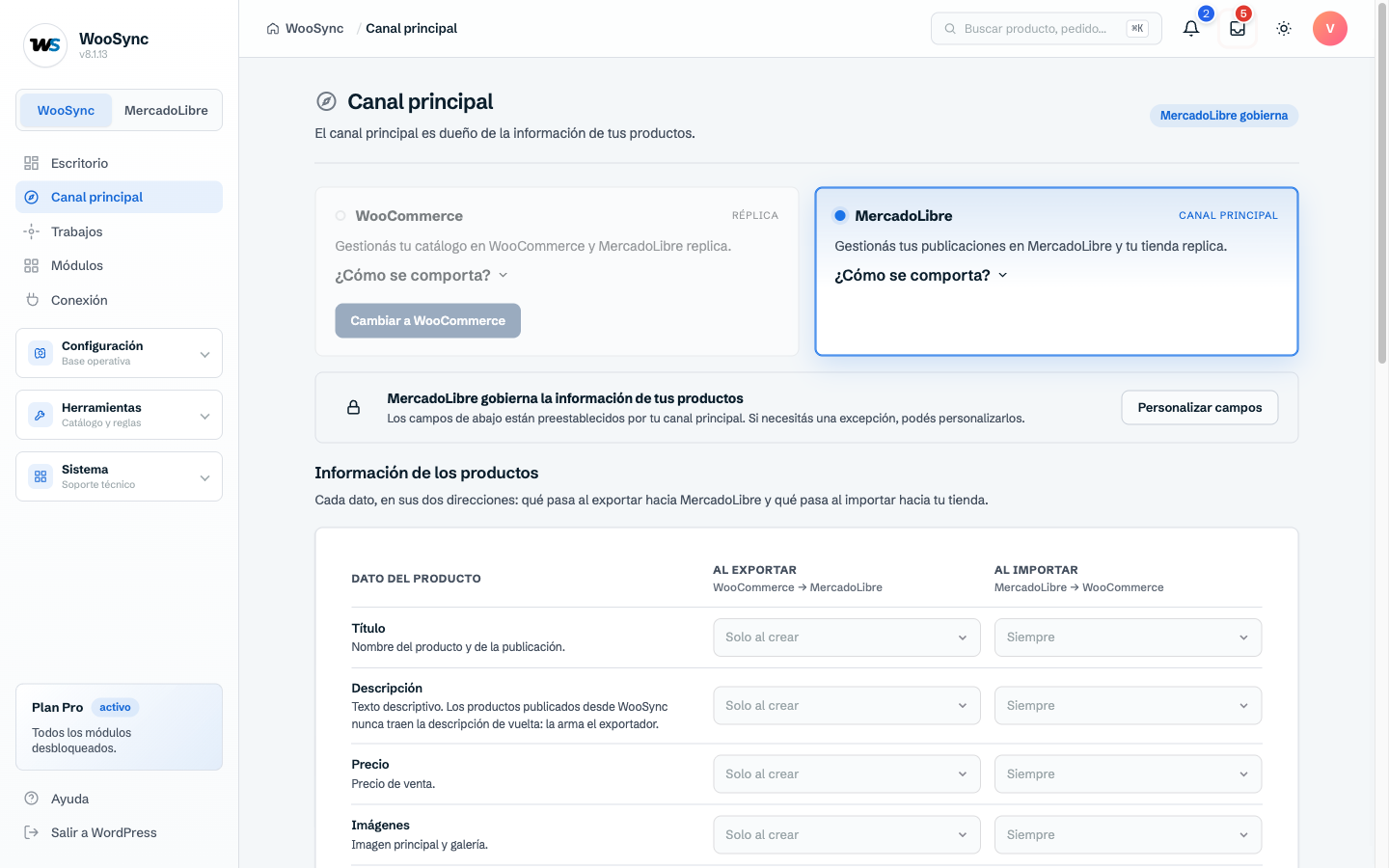
[elementor-template id="51286"]- Em WooSync → Canal principal, a linha «Preço» define se o preço é enviado ao exportar: com «Sempre», ele é enviado; com «Só ao criar», o preço de um anúncio que já existe não é alterado.
- Se você quiser que cada alteração de preço no WooCommerce seja enviada automaticamente e na hora, ative «Preço» em WooSync → Sincronizador, no sentido WooCommerce → Mercado Livre. A regra do modelo também é aplicada nesse caso.
Mais detalhes no guia de regras de preço.
2. Categoria: anuncie onde se vende
Se a análise de mercado mostrar que seu produto é buscado em outra categoria, revise isso ao criar o modelo. Em WooSync → Modelos, com «Criar novo», digite na busca o produto que você vende (não o nome da categoria), e o preditor do Mercado Livre sugere onde anunciá-lo. Se você vende coisas diferentes, crie um modelo para cada categoria final.
Atenção: a categoria de um modelo não pode ser alterada depois, e o Mercado Livre limita a mudança de categoria em anúncios que já têm vendas. Confirme as condições na ajuda oficial do Mercado Livre antes de mexer em algo que já vende.
3. Títulos com as palavras que as pessoas buscam
Se os dados mostrarem como as pessoas buscam seu produto, aplique isso ao título. Na mesma etapa «Publicação e Preço» do modelo fica o «Esquema para título dos anúncios», onde você monta o título com variáveis, por exemplo {titulo-del-producto} – {marca}. Assim, todos os produtos dessa categoria seguem o mesmo critério.
Para anúncios que já existem, confira em WooSync → Canal principal o que a linha do título faz ao exportar. E, antes de mudar títulos de anúncios com vendas, confirme na ajuda oficial do Mercado Livre o que pode ser editado.
4. Clássico ou Premium
Se você perceber que, na sua categoria, a concorrência se sai melhor com outro tipo de anúncio, o campo «Exposição» do modelo define Clássico ou Premium. Em WooSync → Modelos, você também tem os botões «Mudar para Clássico» e «Mudar para Premium» para alterar vários modelos de uma vez.
Lembre-se de que isso vale para os anúncios novos. Os que já estão no Mercado Livre não mudam de tipo, mesmo que você os exporte novamente: isso é alterado pelo próprio Mercado Livre.
5. Estoque no que mais vende
Identificar uma tendência adianta pouco se você ficar sem estoque ou vender algo que já não tem. Em WooSync → Sincronizador, deixe «Estoque» ativado nos dois sentidos: quando você vende em um canal, o estoque é descontado no outro. É isso que evita vendas sem estoque quando você compartilha o mesmo inventário.
Meça se a mudança funcionou
A última etapa é a que mais gente pula: comparar o antes e o depois. A Nubimetrics mostra como você se sai dentro do Mercado Livre. Se você também quiser ver seus dois canais lado a lado, o módulo Métricas do WooSync (plano Pro) reúne venda líquida, quantidade de vendas, ticket médio, conversão, comissões e fretes pagos pelo vendedor, com Mercado Livre e WooCommerce frente a frente. Ele também mostra como suas vendas se dividem entre Clássico e Premium, o que ajuda a entender por que as comissões sobem ou descem. Você encontra o módulo em WooSync → Métricas; os detalhes estão no guia de métricas de vendas e comissões.
Uma rotina simples:
- Escolha uma categoria e uma decisão concreta tirada da análise (por exemplo, reduzir o acréscimo no preço).
- Aplique-a no modelo dessa categoria.
- Deixe passar um período razoável sem mexer em mais nada.
- Compare vendas, ticket e comissões do novo período com os do anterior.
- Se funcionou, repita em outra categoria. Se não, volte atrás e teste outra coisa.
Resumindo
A Nubimetrics ajuda você a decidir com base em dados o que vender, a que preço e como. O salto nas vendas aparece quando essas decisões chegam aos seus anúncios rapidamente e sem bagunçar sua loja. Se você gerencia seu catálogo pelo WooCommerce, aplicar as mudanças por modelo e deixar que o estoque e o preço se sincronizem sozinhos poupa o trabalho manual e os erros entre canais.
O plano Free permite vincular até 50 anúncios com 500 sincronizações por mês, sem cartão. Se você quiser testar com uma categoria antes de mexer no catálogo inteiro, experimente o WooSync grátis.