
Se você precisa reconectar o Mercado Livre ao WooCommerce, a causa mais comum é que o Mercado Livre deixou de aceitar a permissão que você deu à sua loja. Nos registros técnicos, isso costuma aparecer como invalid_grant. Parece um erro estranho, mas significa algo simples: a autorização não vale mais e é preciso concedê-la de novo.
A solução é autorizar novamente a sua conta do Mercado Livre, e isso leva poucos cliques. Não é preciso reinstalar nada, excluir a conexão nem refazer a sua configuração. A seguir, explicamos por que isso acontece, como confirmar que é esse o seu caso e os passos exatos para reconectar.
O que significa invalid_grant
Quando você conecta uma loja ao Mercado Livre, não passa seu usuário nem sua senha para nenhuma ferramenta. A conexão é feita por OAuth, o mecanismo oficial do Mercado Livre: você entra no Mercado Livre, aceita as permissões e o Mercado Livre fornece credenciais temporárias chamadas tokens.
Esses tokens vencem de tempos em tempos e são renovados. Para renová-los, o Mercado Livre precisa continuar reconhecendo a permissão original. Quando deixa de reconhecê-la, ele responde invalid_grant: «esta autorização não é válida». A partir desse momento, nada pode ser renovado até que o titular da conta conceda a permissão novamente.
Por que o Mercado Livre revoga a permissão
As causas mais comuns são decisões tomadas na própria conta do Mercado Livre, muitas vezes sem relacioná-las à loja:
- Você trocou a senha do Mercado Livre. É um motivo frequente para o Mercado Livre invalidar as permissões concedidas a aplicativos externos.
- Você removeu o acesso do aplicativo no seu perfil do Mercado Livre, de propósito ou enquanto revisava outras coisas.
- Outros controles de segurança do Mercado Livre. O Mercado Livre pode invalidar permissões por motivos próprios. As regras exatas são definidas pelo Mercado Livre e podem mudar: se precisar dos detalhes, confirme na ajuda oficial.
Em todos os casos acontece a mesma coisa: o token deixa de funcionar e não consegue ser renovado sozinho. É um controle de segurança do Mercado Livre, não uma falha da sua loja.
O que para de funcionar enquanto isso
Sem uma permissão válida, sua loja não consegue se comunicar com a sua conta do Mercado Livre. Na prática:
- As alterações de estoque e de preço deixam de ser transmitidas entre os dois canais.
- As exportações e importações ficam em espera.
- Se você usa os módulos de Vendas, Perguntas ou Mensagens (plano Pro), eles deixam de chegar ao seu WooCommerce.
Por isso, vale resolver assim que você perceber. O risco mais concreto é vender em um canal algo que você já não tem no outro.
Como perceber que isso está acontecendo com você
Os sinais típicos são estes:
- Você vendeu no Mercado Livre e o estoque da sua loja não mudou, ou o contrário.
- Uma exportação ou importação ficou pendente e não avança.
- Pedidos ou perguntas do Mercado Livre pararam de chegar.
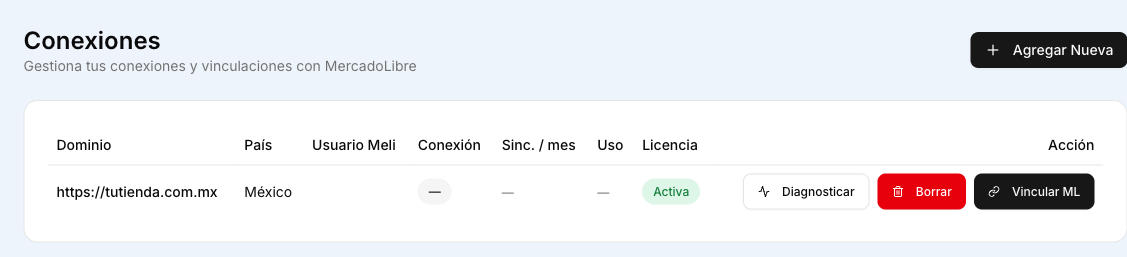
Antes de mexer em qualquer coisa, confirme o estado real da conexão. Com o WooSync, esse estado fica em app.woosync.io → Conexões. Lá você vê cada loja conectada. Se o Mercado Livre revogou a permissão, sua loja aparece com o aviso «Requer reconexão».
No seu WordPress, a tela WooSync → Conexão mostra a conta vinculada e avisa quando há contas desvinculadas para reconectar. Se você vir «Usuário desvinculado», é o mesmo sinal: é preciso autorizar novamente pelo app.woosync.io.
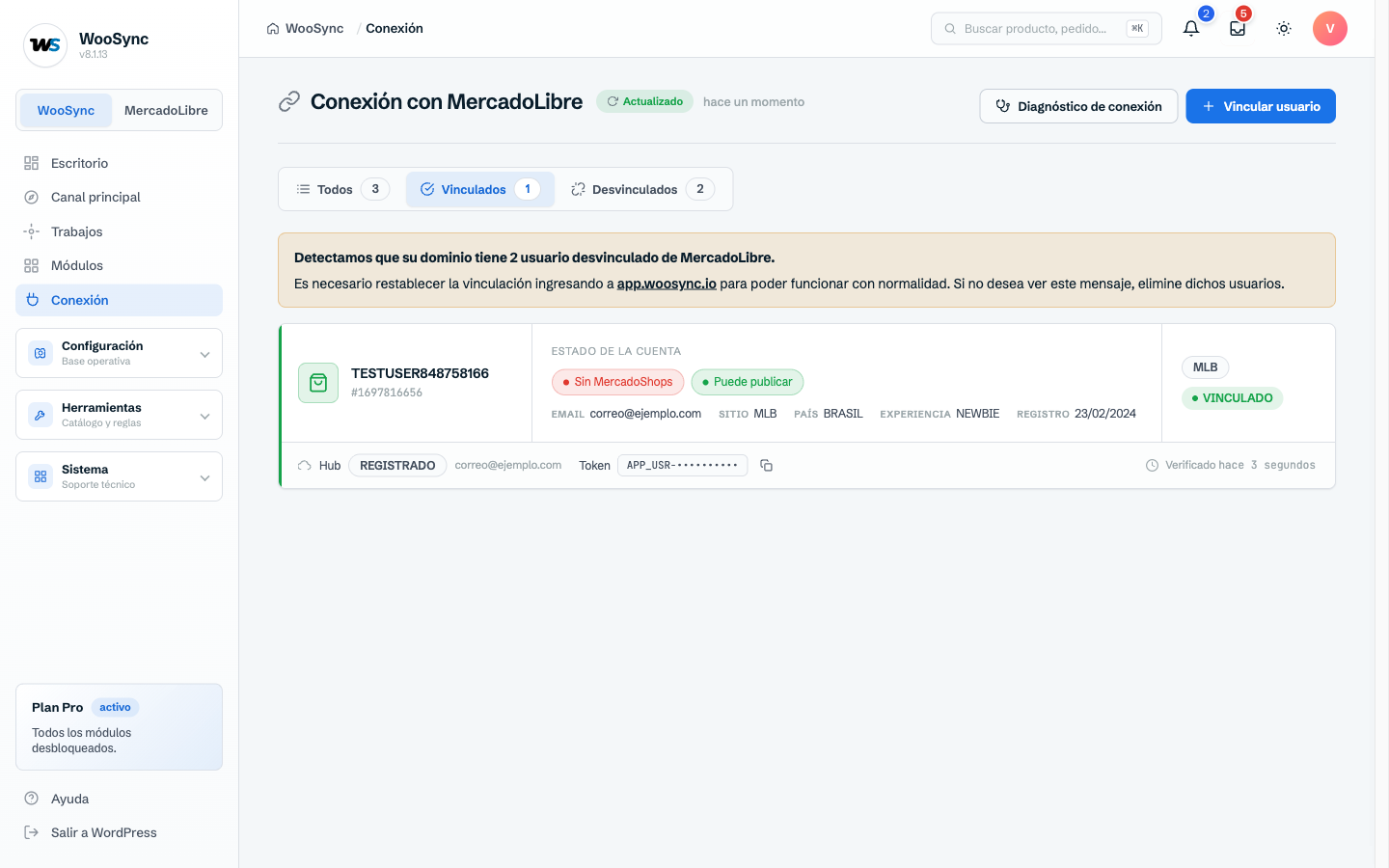
Importante: se o plugin mostra a conta desconectada, mas no app.woosync.io ela aparece vinculada, não autorize novamente nem exclua nada. Nesse caso, a conta está bem e o que falhou foi a comunicação entre o seu site e o nosso servidor. Fale com a gente e nós verificamos. A reconexão deste guia é para quando o app.woosync.io mostra «Requer reconexão».
[elementor-template id="51286"]
Como reconectar o Mercado Livre ao WooCommerce, passo a passo
A reconexão é feita na sua conta do WooSync, no app.woosync.io, e não dentro do WordPress. Veja como:
- Faça login no Mercado Livre no mesmo navegador, com a conta que você quer reconectar. Se você tiver mais de uma, confira se é a correta: a permissão é concedida à conta que estiver aberta naquele momento.
- Acesse o app.woosync.io com a sua conta do WooSync. Se você estiver no seu WordPress, também pode chegar lá por WooSync → Conexão: o botão «+ Vincular usuário» abre o app.woosync.io em outra aba.
- Vá até Conexões e procure a sua loja. Ela vai aparecer como «Requer reconexão».
- Clique em «Vincular ML» nessa loja.
- O Mercado Livre abre na mesma aba. Faça login, se ainda não tiver feito, e aceite as permissões solicitadas.
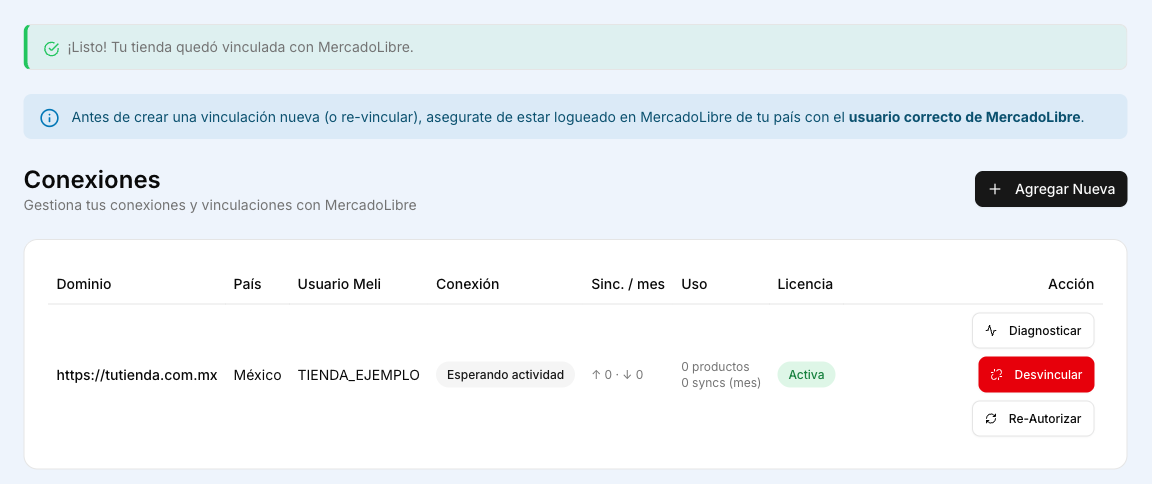
- O Mercado Livre leva você de volta ao app.woosync.io com o resultado na tela: «Pronto! Sua loja foi vinculada ao Mercado Livre».
Com isso, a loja volta a aparecer como vinculada em Conexões, e no seu WordPress a tela Conexão e o Painel mostram a conta ativa.
Em nenhum momento você copia ou cola um token manualmente. Também não precisa inserir nenhuma licença: esse campo não existe no plugin, e a reconexão não tem nada a ver com o seu plano.
Vincular uma conta do Mercado Livre está incluído em todos os planos, inclusive no Free, que permite uma conta. Para conectar mais contas à mesma loja, você adiciona slots, que exigem um plano pago (Esencial ou Pro). O guia completo está em Vincular o WooCommerce ao Mercado Livre.
Se você voltar e aparecer «A autorização não foi concluída»
Isso significa que a permissão foi cancelada no Mercado Livre ou que a aba foi fechada antes de aceitar. Clique em «Vincular ML» de novo e aceite as permissões. Se o Mercado Livre mostrar um erro, fale com a gente pelo Suporte.
Se a conta errada foi vinculada
Isso acontece quando outra das suas contas do Mercado Livre estava aberta no navegador. Saia do Mercado Livre, entre com a conta correta e repita a vinculação em app.woosync.io → Conexões.
O que não fazer
Quando a sincronização para, a tentação é começar do zero. Não é necessário, e algumas ações complicam as coisas:
- Não exclua a conexão no app.woosync.io. «Excluir» remove a conexão da sua loja e não pode ser desfeito. Para autorizar novamente, basta usar «Vincular ML».
- Não use «Desvincular» para resolver. Desvincular corta a permissão com o Mercado Livre, que é justamente o que você quer recuperar.
- Não reinstale o plugin. A permissão é concedida no Mercado Livre, não no WordPress.
- Não reautorize várias vezes se o app.woosync.io já mostra a conta vinculada. Nesse caso, o problema é outro e precisamos verificá-lo.
Depois de reconectar: três verificações rápidas
Com a conta vinculada novamente, reserve alguns minutos para revisar:
- O estoque do que foi vendido enquanto a conexão estava cortada. Revise manualmente os produtos que tiveram movimento nesse período e corrija qualquer diferença entre os dois canais.
- As tarefas pendentes. Em WooSync → Tarefas, veja se ficou alguma exportação ou importação em espera e como ela terminou.
- As regras do Sincronizador. Confirme se estoque, preço e status continuam configurados como você quer em cada direção. Os detalhes estão em O Sincronizador.
Como evitar que isso aconteça de novo
No dia a dia, a conexão se mantém sozinha. Com o WooSync, os tokens são administrados pelo Hub e renovados automaticamente quando vencem, sem que você precise fazer nada. O que não dá para automatizar é o que você decide na sua conta do Mercado Livre.
Por isso, a regra prática é simples: sempre que você trocar a senha do Mercado Livre ou revisar os aplicativos com acesso à sua conta, acesse depois o app.woosync.io → Conexões e veja se a sua loja continua vinculada. Se aparecer «Requer reconexão», são os mesmos passos acima e em pouco tempo você estará sincronizando de novo.
Uma conexão que você controla com uma olhada
A permissão que o Mercado Livre revoga não é controlada por nenhuma ferramenta. O que você pode controlar é quanto tempo leva para perceber e quanto esforço custa reconectar. Com o status de cada loja à vista no app.woosync.io e uma reconexão que se resolve com um botão e uma aceitação no Mercado Livre, uma permissão revogada vira só um procedimento de rotina.
Se você ainda conecta seus canais manualmente, teste o WooSync grátis e sincronize seu WooCommerce com o Mercado Livre.