
A migração do WooCommerce para o Shopify na Colômbia tem cinco partes. Você exporta produtos, clientes e pedidos em arquivos CSV. Adapta esses arquivos ao formato do Shopify e os importa. Cadastra redirecionamentos 301 para não perder o posicionamento. Configura de novo os pagamentos (PSE, Wompi, Mercado Pago), os envios e a nota fiscal eletrônica junto à DIAN. E resolve como vai continuar conectado ao Mercado Livre. É um trabalho de vários dias, mas dá para fazer sem perder dados se você seguir a ordem.
Antes de começar, pergunte a si mesmo por que quer migrar. Se o motivo é que o estoque não bate entre a sua loja e o Mercado Livre, ou que lançar os pedidos toma o seu dia inteiro, talvez você não precise trocar de plataforma. No final, contamos como resolver isso sem sair do WooCommerce.
O que dá para levar e o que não dá
- Produtos e variações: sim, por CSV. É preciso adaptar as colunas, porque o Shopify e o WooCommerce não usam o mesmo formato.
- Clientes: sim, por CSV. As senhas não são transferidas: seus clientes vão ter que ativar a conta de novo.
- Pedidos antigos: costumam exigir um app de migração, muitas vezes pago, ou um serviço externo. E nem sempre tudo é transferido: dados como notas internas ou status de pedido personalizados podem ficar de fora.
- Design, plugins e personalizações: não são transferidos. Você escolhe um tema do Shopify e procura apps que substituam o que os seus plugins fazem hoje.
- Blog e cupons: depende da ferramenta. Muitas vezes são recriados manualmente.
O que cada importador aceita muda com o tempo: confirme na ajuda oficial do Shopify antes de preparar os arquivos.
Passo a passo para migrar do WooCommerce para o Shopify
1. Faça um backup e um inventário
Faça uma cópia completa do site e do banco de dados. Depois, monte uma lista das URLs que recebem tráfego: produtos, categorias, páginas e posts do blog. Você vai precisar dela para os redirecionamentos. O Search Console ou um plugin de SEO ajudam a levantar essa lista.
2. Exporte os produtos do WooCommerce
O WooCommerce tem um exportador nativo na lista de Produtos, com o botão «Exportar». Ele gera um CSV com títulos, descrições, preços, estoque, SKU, categorias, imagens e variações.
Esse arquivo não entra do jeito que está no Shopify. Lá, cada variação fica em uma linha própria, agrupada sob um mesmo identificador de produto, e os atributos (tamanho, cor) viram opções. Baixe o modelo de CSV de exemplo do Shopify e ajuste suas colunas a ele.
Revise os SKUs. Cada variação deve ter o seu, sem repetições. Eles servem para o estoque, para a conexão com o Mercado Livre e para identificar erros.
3. Importe e revise uma amostra
Não importe tudo de uma vez. Teste com dez produtos, incluindo alguns com variações, e confira:
- preços e estoque;
- se as imagens aparecem na variação correta;
- descrições com formatação;
- pesos para o cálculo do frete.
Quando a amostra estiver certa, você importa o restante.
4. Leve clientes e pedidos
Exporte os clientes, adapte-os ao modelo do Shopify e importe. Avise sobre a mudança por e-mail para que eles ativem a conta.
Para os pedidos antigos, decida se precisa deles dentro do Shopify ou se basta guardá-los em um arquivo para consultas e garantias. Se precisar, escolha um app de migração, verifique o custo e quais campos ele transfere, e teste com poucos pedidos antes de rodar a migração completa.
5. Cadastre os redirecionamentos 301
É o passo mais esquecido e o que sai mais caro. O Shopify usa uma estrutura de endereços própria, então suas URLs vão mudar. Sem redirecionamentos, o Google encontra páginas que não existem e você perde o posicionamento que levou anos para construir.
Com a lista do passo 1, monte uma tabela com a URL antiga e a nova de cada página. O Shopify tem uma seção para cadastrar redirecionamentos, inclusive em massa. Depois de publicar, confira no Search Console se não aparecem erros 404.
[elementor-template id="51286"]6. Configure pagamentos, envios e nota fiscal para a Colômbia
- Pagamentos: verifique se PSE, Wompi ou Mercado Pago têm integração com o Shopify para a Colômbia e em quais condições. Veja também se o Shopify cobra uma taxa extra quando você usa um gateway externo. Confirme na ajuda oficial de cada um: isso muda com frequência.
- Envios: recrie zonas, tarifas e transportadoras. Se hoje você usa um plugin que calcula o frete em tempo real, procure o equivalente.
- Nota fiscal eletrônica DIAN: se você emite notas com um plugin ou um software conectado ao WooCommerce, confirme com o seu fornecedor que ele tem integração com o Shopify antes de migrar. Não deixe para depois.
7. Resolva o Mercado Livre antes da mudança
Seus anúncios do Mercado Livre não se perdem: eles ficam na sua conta do Mercado Livre, não na sua loja. O que muda é como eles se conectam ao seu estoque. Se hoje você os sincroniza a partir do WooCommerce, essa conexão não vai junto para o Shopify. Antes de trocar o domínio, defina com qual ferramenta vai sincronizar a partir do Shopify.
Durante a transição, controle o estoque manualmente para não vender no Mercado Livre algo que já foi vendido na loja.
8. Teste tudo e só depois troque o domínio
Faça uma compra completa com cada meio de pagamento. Confira os e-mails de confirmação, o envio e a nota fiscal. Quando tudo estiver funcionando, troque o domínio e acompanhe os redirecionamentos nas primeiras semanas.
WooCommerce vs. Shopify: uma comparação honesta
Não existe uma plataforma melhor para todo mundo. Veja o que muda na prática:
- Custos: o Shopify cobra um plano mensal, mais os apps que você adicionar e, dependendo do gateway, uma taxa por transação. No WooCommerce o software é gratuito, mas você paga hospedagem, plugins e manutenção. Compare com os preços atuais em pesos e em dólares, porque eles mudam.
- Manutenção técnica: no Shopify você não se preocupa com servidores nem atualizações. No WooCommerce, sim, ou paga alguém para fazer isso.
- Controle: o WooCommerce permite mexer em tudo: checkout, URLs, SEO técnico, integrações. O Shopify é mais fechado e depende do que a plataforma e os apps permitem.
- Apps e plugins: os dois têm um ecossistema grande. Verifique se existem as integrações locais que você usa na Colômbia.
- Seus dados: no WooCommerce o banco de dados é seu e fica na sua hospedagem. No Shopify, fica na plataforma deles.
Para se aprofundar: WooCommerce vs Shopify: qual é melhor? e, se você vende no marketplace, WooCommerce vs Shopify para vender no Mercado Livre.
Quando vale a pena ficar no WooCommerce
Migrar faz sentido se você quer parar de cuidar da hospedagem e não se importa em abrir mão de controle. Mas muitas vezes o problema não é a plataforma. Pense duas vezes se:
- Você vende algo no Mercado Livre e na loja o item continua aparecendo com estoque, ou o contrário.
- Você lança manualmente no WooCommerce os pedidos que chegam pelo Mercado Livre.
- Publicar cada produto no Mercado Livre leva horas.
- Sua loja já tem um bom posicionamento no Google.
- Sua nota fiscal eletrônica e seus gateways de pagamento já estão integrados e funcionando.
Se você se identificou com os três primeiros, o problema é a conexão entre os canais. Mudar de plataforma não resolve: no Shopify você vai ter que resolver isso do mesmo jeito, e ainda perde o trabalho que já fez. Em 4 benefícios de migrar do Shopify para o WooCommerce contamos por que muitas lojas fazem o caminho inverso.
Como sincronizar o Mercado Livre sem sair do WooCommerce
O WooSync é um plugin de WordPress que conecta o WooCommerce ao Mercado Livre. Publicar produtos e sincronizar estoque, preço e status está disponível em todos os planos, inclusive no Free. Trazer os pedidos do Mercado Livre para o WooCommerce é outra coisa: é o módulo de Vendas, exclusivo do plano Pro.
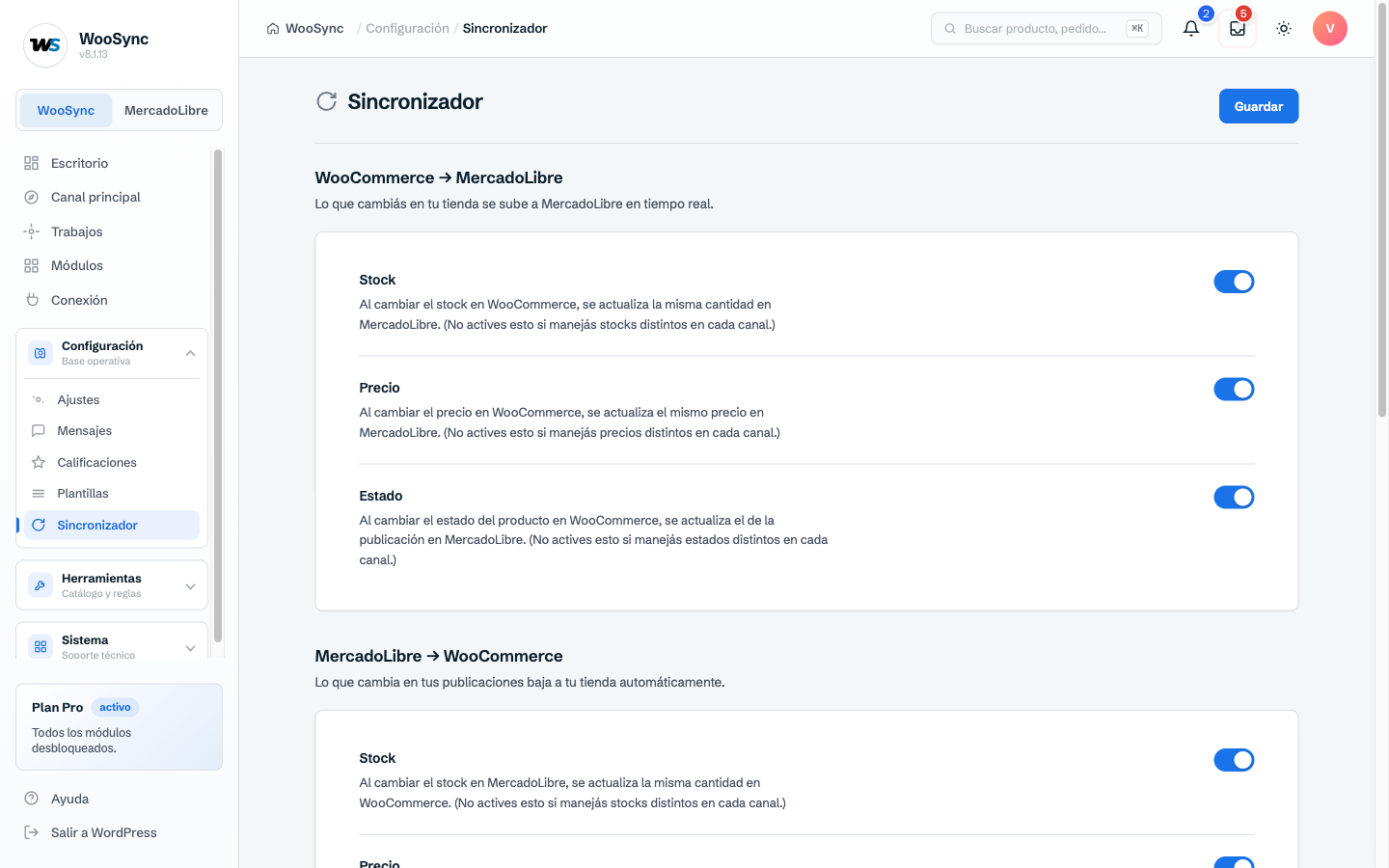
Estoque na hora (todos os planos, a partir do Free). Quando você vende no Mercado Livre, o estoque é descontado na sua loja. Quando vende na loja, é descontado no Mercado Livre. O que vai em cada direção é escolhido em WooSync → Sincronizador.
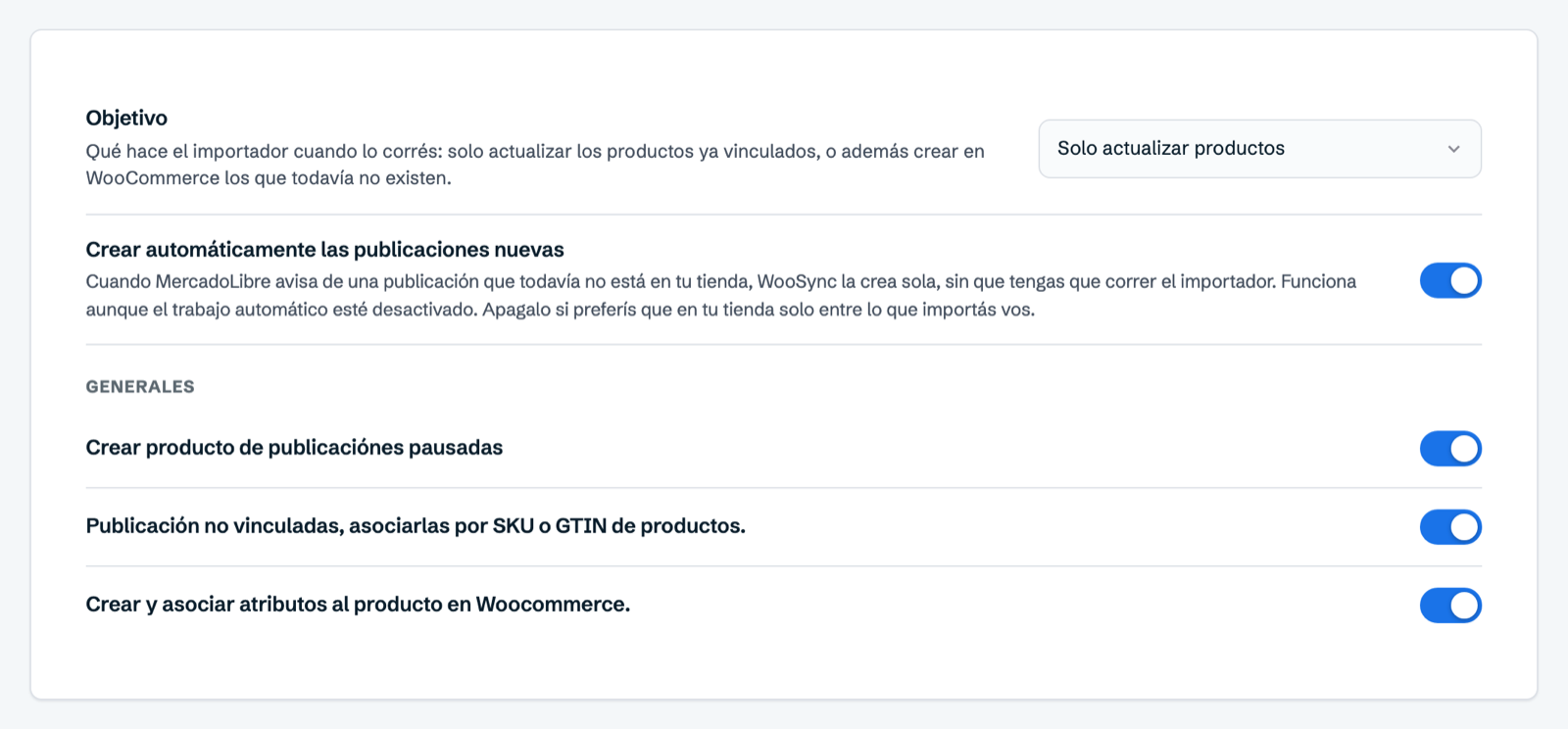
Se você já tem o catálogo nos dois lados. Não é preciso começar do zero. O Importador está em todos os planos e pode associar automaticamente um anúncio a um produto, sem criar outro cadastro, somente se os dois tiverem exatamente o mesmo SKU e esse SKU não estiver vazio em nenhum dos dois canais. Se um SKU estiver faltando ou for diferente, ele não faz a associação. Por isso, antes de rodá-lo, confira se os SKUs coincidem um por um.
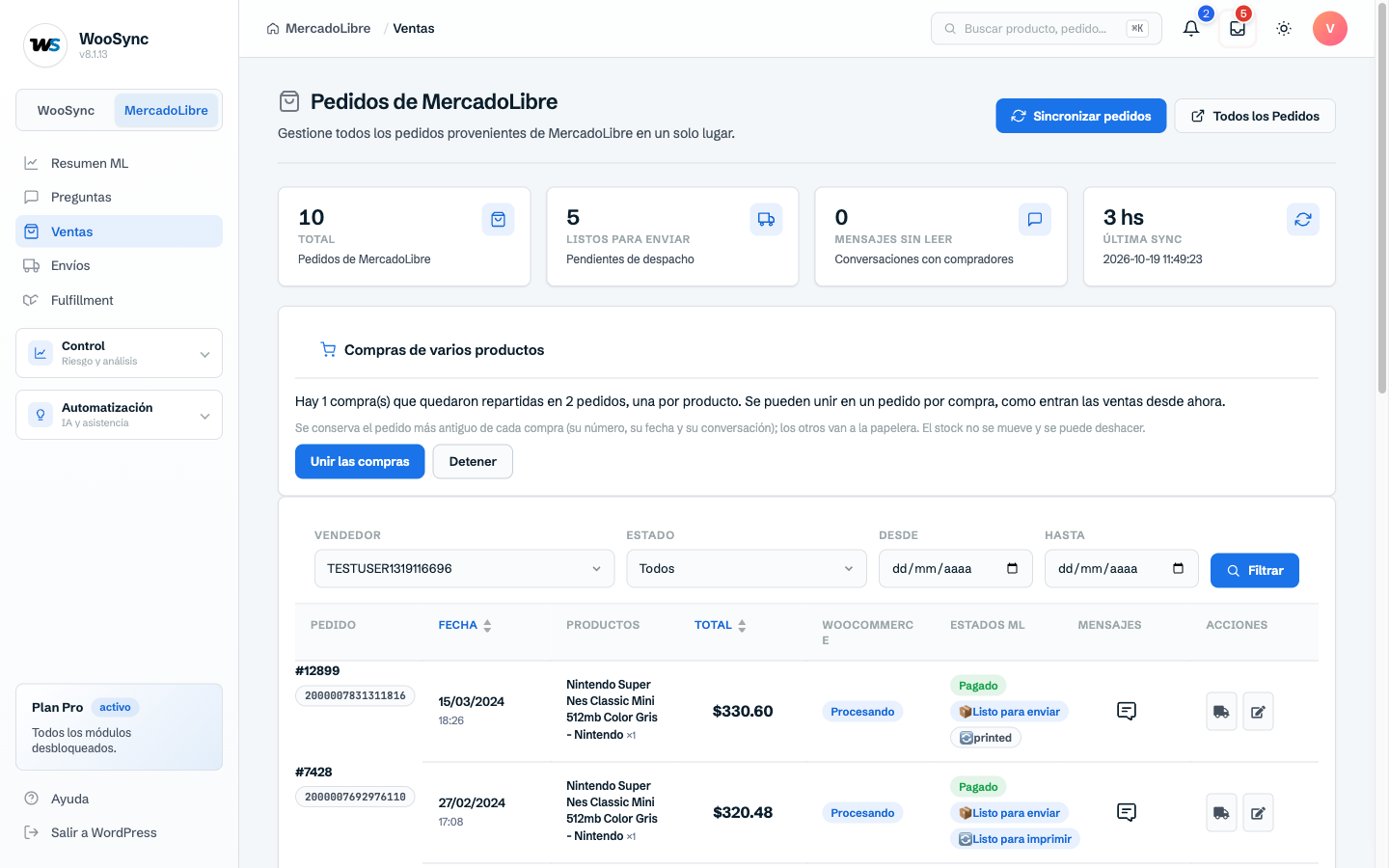
Pedidos do Mercado Livre dentro do WooCommerce (só no plano Pro). Com o módulo de Vendas, cada venda do Mercado Livre entra como mais um pedido no WooCommerce. Você vê o pagamento e o status do envio, e emite a nota fiscal com o seu fluxo de sempre. Só são trazidas as vendas que acontecem depois de conectar a conta. No Free e no Esencial esse módulo não está disponível.
O que cada plano inclui.
- Free: sincroniza estoque, preço e status, com 50 anúncios vinculados, 500 sincronizações por mês e uma conta do Mercado Livre.
- Esencial: o mesmo, sem esses limites. Não inclui nenhum módulo avançado: nem Vendas (os pedidos), nem Perguntas, nem Mensagens, nem Métricas.
- Pro: tudo do Esencial mais os módulos avançados, entre eles Vendas, Perguntas, Mensagens e Métricas. É o único plano que traz os pedidos do Mercado Livre para o WooCommerce.
Resumindo
A migração do WooCommerce para o Shopify dá certo com uma ordem clara: backup, CSV, teste com uma amostra, redirecionamentos 301 e a configuração local de pagamentos, envios e DIAN. Antes de mudar, avalie se o que incomoda é a plataforma ou a falta de conexão com o Mercado Livre. Se for a segunda opção, dá para resolver onde você já está. Teste o WooSync grátis e conecte seu WooCommerce ao Mercado Livre antes de decidir.